Como importar do LastPass para o Proton Pass
- Leitura
- 1 min
- Categoria
- Importar e exportar senhas
Se você é um usuário do LastPass, seus dados provavelmente foram vazados no recente hack do LastPass. Saiba mais sobre o incidente e as medidas que você deve tomar aqui.
O Proton Pass tem suporte integrado para importar suas senhas e outros dados do LastPass. O processo para isso tem duas etapas:
1. Exporte suas senhas e outros dados do LastPass
2. Importe suas senhas exportadas para o Proton Pass
Como exportar do LastPass
Essas etapas só podem ser realizadas usando a extensão do navegador LastPass. Você pode exportar seu cofre do LastPass da seguinte forma:
1. Clique no ícone do LastPass na barra de ferramentas do navegador. Ele aparece cinza ou preto quando não está conectado.
2. Digite seu endereço de e-mail e sua senha mestra, depois clique em Entrar.

3. Se sua conta usar autenticação multifator, siga as instruções para verificar sua identidade.
4. Depois de entrar, clique novamente no ícone do LastPass na barra de ferramentas do navegador.
5. Abra a guia Conta e vá para Resolva um problema por conta própria > Exportar itens do cofre > Exportar dados para uso em qualquer lugar.

6. Digite novamente sua senha mestra, se solicitado.
7. (Opcional) Para pular esta solicitação de senha por um tempo, selecione Não solicitar novamente por e escolha um período no menu suspenso.
8. Clique em Continuar.
2. Como importar para o Proton Pass
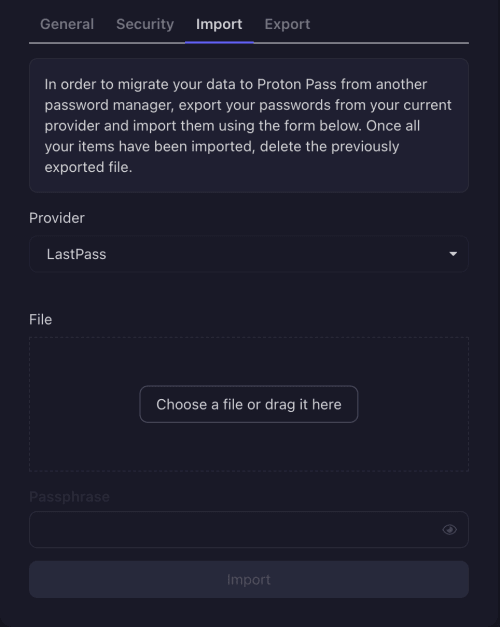
1. Abra a extensão de navegador do Proton Pass e acesse ☰ → Configurações.

2. Vá para a guia Importar, selecione LastPass na lista suspensa Provedor e arraste o arquivo .csv que você exportou para a caixa Arquivo, ou clique no botão Escolha um arquivo ou arraste-o aqui para selecioná-lo manualmente usando o gerenciador de arquivos do seu Sistema.
Clique em Importar quando terminar.