Sådan importerer De fra LastPass til Proton Pass
- Læsetid
- 1 min
- Kategori
- Importér og eksportér adgangskoder
Hvis du er bruger af lastpass, blev dine data sandsynligvis lækket i det nylige lastpass-hackerangreb. Få mere at vide om hændelsen og de skridt, du bør tage her.
Proton Pass har indbygget support til import af dine adgangskoder og andre data fra lastpass. Denne proces består af to trin:
1. Eksportér dine adgangskoder og andre data fra lastpass
2. Importér Deres eksporterede adgangskoder til Proton Pass
Sådan eksportér du fra lastpass
Disse trin kan kun udføres ved hjælp af LastPass-browserudvidelsen. Du kan eksportere din LastPass-boks på følgende måde:
1. Klik på LastPass-ikonet i browserens værktøjslinje. Det vises gråt eller sort, når du er logget ud.
2. Indtast din e-mailadresse og masteradgangskode, og klik derefter på Log ind.

3. Hvis din konto bruger multifaktorgodkendelse, skal du følge vejledningen for at bekræfte din identitet.
4. Når du er logget ind, skal du igen klikke på LastPass-ikonet i browserens værktøjslinje.
5. Åbn fanen Konto, og gå til Løs et problem selv > Eksportér boks-elementer > Eksportér data til brug overalt.

6. Indtast din masteradgangskode igen, hvis du bliver bedt om det.
7. (Valgfrit) Hvis du vil springe denne adgangskodeforespørgsel over i et stykke tid, skal du vælge Spørg ikke igen i og vælge en tidsperiode i rullemenuen.
8. Klik på Fortsæt.
2. Sådan importerer De til Proton Pass
1. Åbn Proton Pass-browserudvidelsen, og gå til ☰ → Indstillinger.

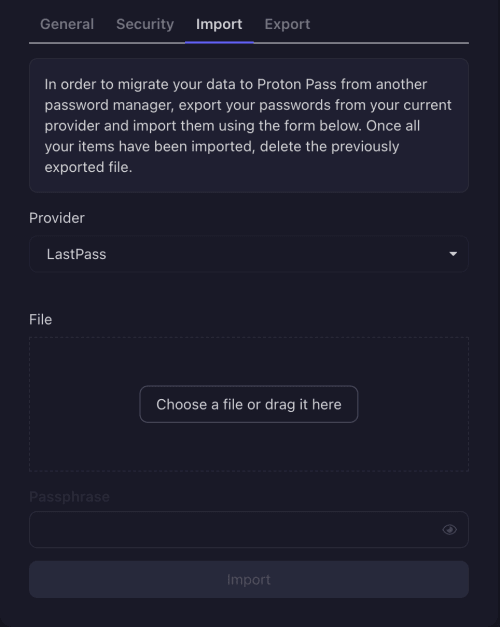
2. Gå til fanen Importér, vælg lastpass fra rullelisten Ubyder, og træk enten den .csv-fil, du eksporterede, til Fil-boksen, eller klik på knappen Vælg en fil eller træk den hertil for manuelt at vælge den ved hjælp af dit systems filhåndtering.
Klik på Importér, når De er færdig.