Se você já perdeu o acesso à conta, sabe o alívio que é conseguir encontrar e usar os códigos de backup para voltar a entrar.
Este guia explica por que você precisa de códigos de backup, onde armazená-los com segurança e como encontrá-los quando precisar.
O que são códigos de backup?
Um código de backup, ou código de recuperação, é o equivalente a uma chave reserva. É uma forma de acessar as contas se você perder o acesso e não conseguir entrar pelo método normal.
Os códigos de backup geralmente são fornecidos quando você configura uma conta. Você recebe um conjunto de até dez sequências aleatórias, cada uma válida para apenas um uso.
Se você não recebeu nenhum código de backup ou não se lembra onde os salvou, geralmente pode acessar as configurações de privacidade e gerar um novo conjunto de códigos de backup.
Quando você precisa de códigos de backup?
Na maioria das vezes, você não vai precisar dos códigos de backup. Um processo de início de sessão bem-sucedido não exige um código de verificação de backup e, graças aos gerenciadores de senhas, os inícios de sessão estão mais fáceis e seguros do que nunca.
Veja como um início de sessão bem-sucedido costuma ser:
- Insira as credenciais: normalmente, trata-se de um nome de usuário e uma senha, que podem ser salvos no gerenciador de senhas.
- Informe a autenticação de segundo fator: os inícios de sessão mais seguros exigem autenticação de dois fatores (A2F) ou autenticação multifator (MFA). O primeiro fator é a senha, e os segundos fatores podem incluir informações biométricas, um OTP por mensagem de texto ou e-mail, uma chave de segurança ou um TOTP de um aplicativo de autenticação.
Vários fatores tornam a conta mais segura, mas também podem criar um problema; o que acontece se você perder o acesso ao segundo fator? É aí que você precisa de um código de backup.
Quando usar um código de backup
Talvez você precise usar um código de backup ou de recuperação se:
- Você perdeu o celular, a YubiKey ou outro dispositivo de segundo fator.
- Você fez upgrade para um novo celular e a configuração do aplicativo de autenticação ou da chave de segurança não foi transferida.
- O aplicativo de autenticação foi excluído, redefinido ou parou de sincronizar.
- O número do celular mudou, então você não consegue mais receber códigos de verificação por SMS.
Onde procurar códigos de backup salvos quando precisar
Você tem quase certeza de que salvou os códigos de recuperação “em algum lugar seguro”, mas pode ser difícil encontrá-los quando realmente precisar.
Veja alguns dos lugares mais comuns onde as pessoas salvam os códigos de backup, começando por aqueles em que você provavelmente não deve confiar.
O aplicativo Notas (não recomendado)
O aplicativo Notas é um lugar fácil para rabiscar ideias, números de telefone e informações aleatórias.
Normalmente, ele é pensado como um espaço temporário, mas muitas vezes é onde coisas como códigos de backup, PINs, senhas e números de telefone acabam ficando permanentemente.
O problema é que a maioria dos aplicativos de notas não é criptografada, costuma sincronizar em texto sem formatação com um servidor na nuvem e é legível por qualquer pessoa que esteja com o celular desbloqueado.
Se você encontrar os códigos de backup aqui, use-os e depois mova-os para um lugar mais seguro.
Rascunhos de e-mail (não recomendado)
Os rascunhos de e-mail são o outro clássico “depósito temporário”. Mas o e-mail é sincronizado em todos os dispositivos em que você iniciou sessão, e os rascunhos podem permanecer por semanas na lixeira, mesmo depois de você excluí-los.
Além disso, há outro detalhe que torna os rascunhos de e-mail arriscados para códigos de backup: se o e-mail de recuperação da conta for o mesmo em cuja pasta de rascunhos estão os códigos de backup, você não conseguirá acessar os códigos de backup quando precisar.
Gerenciador de senhas (recomendado)
Se você for salvar os códigos de backup em algum lugar digital, o gerenciador de senhas é o lugar. Armazená-los junto com os detalhes de início de sessão significa que o código está exatamente onde você precisa: ao lado da senha que ele deve resgatar.
Ao contrário do aplicativo de notas ou dos rascunhos de e-mail, um gerenciador de senhas criptografa os dados antes mesmo de eles saírem do dispositivo. É a melhor combinação de conveniência (tudo em um só lugar) e segurança (criptografia de acesso zero), e é por isso que é uma das formas recomendadas de armazenar códigos de backup.
Dica: Não armazene os códigos de backup(nova janela) do gerenciador de senhas dentro do próprio gerenciador de senhas.
Como armazenar códigos de backup
O ambiente de trabalho muitas vezes determina como e onde você deve salvar os códigos de backup. Mas, se depender de você, ou se quiser ir além, aqui estão algumas boas práticas para armazenar códigos de backup.
Mantenha quaisquer cópias digitais dos códigos de backup armazenadas em um ambiente criptografado ou protegido por senha
Um arquivo de texto sem formatação, uma nota não criptografada ou uma planilha desprotegida pode ser lido por qualquer pessoa que tenha acesso ao dispositivo e, muitas vezes, por qualquer pessoa que tenha acesso ao armazenamento na nuvem, já que arquivos em pastas de sincronização normalmente não são criptografados no lado do servidor.
O armazenamento criptografado significa que um notebook roubado ou uma conta na nuvem comprometida não entrega também as chaves de tudo o que é protegido por A2F.
Imprima uma cópia dos códigos de backup essenciais e armazene-os em um local físico seguro
Uma cópia em papel não será afetada por um notebook quebrado, perdido ou roubado, por um dispositivo bloqueado ou por um serviço do qual você perdeu o acesso.
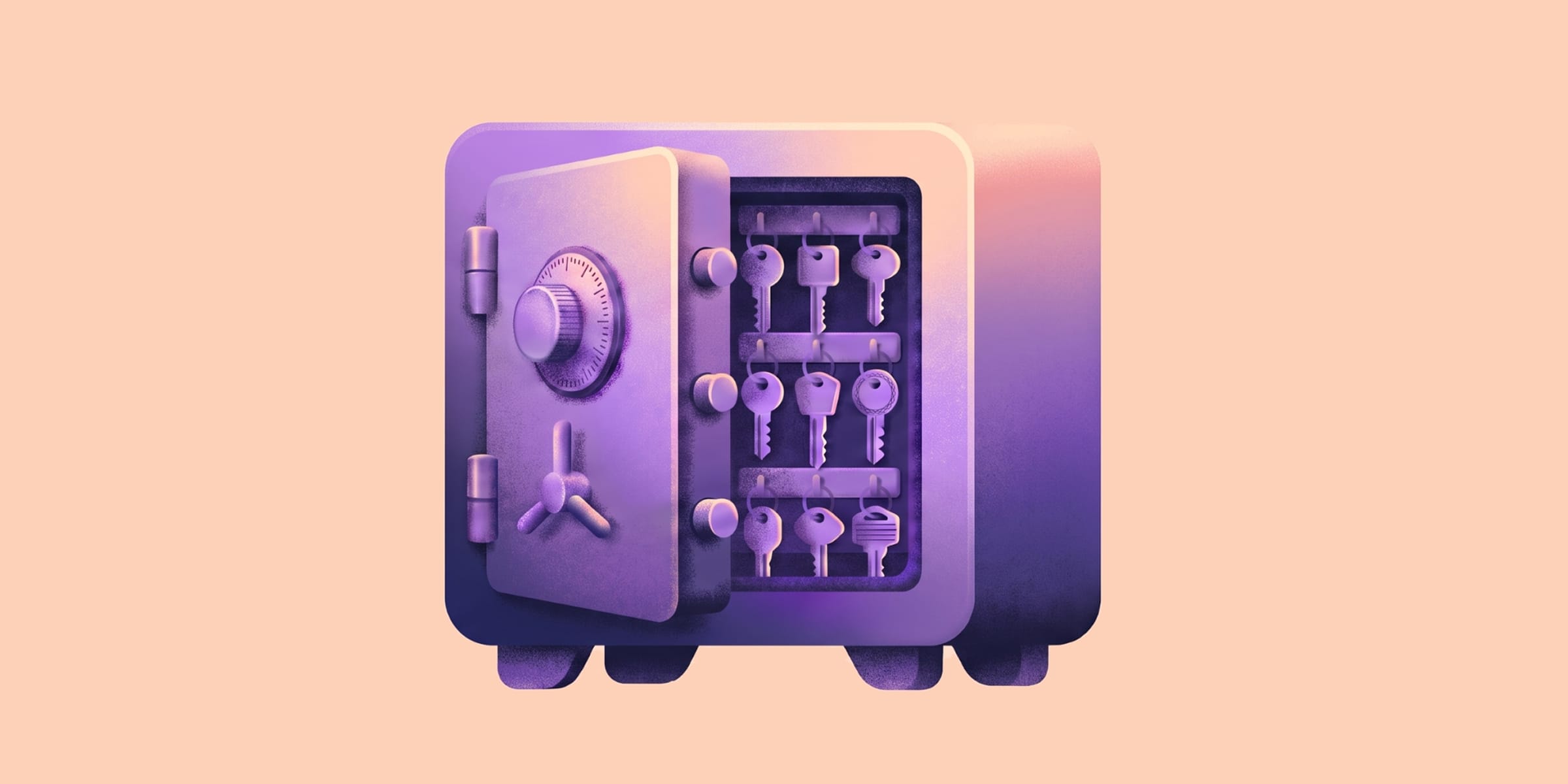
Certifique-se de tratar a impressão dos códigos de backup com a importância que ela merece e de guardá-la em uma caixa de segurança ou cofre, em vez de deixá-la na mesa ou em uma gaveta de tranqueiras.
Mantenha duas cópias, em dois formatos diferentes, em dois lugares diferentes
A combinação de digital e físico é o padrão, e manter as duas em lugares diferentes reduz o risco de perder ambas.
O que não fazer ao armazenar códigos de backup
Não armazene os códigos de backup dentro do serviço a que eles se destinam
Se você perder o acesso ao gerenciador de senhas, mas os códigos de backup estiverem lá, não conseguirá usá-los para recuperar o acesso. É o equivalente a guardar uma chave reserva da casa dentro da própria casa para o caso de perder o acesso.
Não armazene os códigos de backup no dispositivo nem em um pedaço de papel ao lado dele
Se o dispositivo for roubado ou acessado sem permissão, isso torna muito fácil para alguém pular o segundo fator e acessar as contas. É como prender a chave reserva na porta da frente com fita adesiva.
Não tire capturas de tela dos códigos de backup
Na maioria dos celulares, as fotos são enviadas automaticamente para bibliotecas na nuvem, sincronizadas com álbuns compartilhados com a família e escaneadas por recursos de pesquisa que conseguem encontrar texto em qualquer imagem.
Pesquisar “códigos de backup” na sua biblioteca de fotos provavelmente vai exibi-los, o que significa que (assim como no Notas) qualquer pessoa com acesso ao seu celular desbloqueado também pode acessá-los.
Onde encontrar ou gerar códigos de backup nas configurações
Códigos de backup do Google
Etapas no computador
- Acesse sua Conta do Google em myaccount.google.com
- No painel de navegação à esquerda, clique em Segurança e início de sessão

- Em Como você inicia sessão no Google, selecione Verificação em duas etapas → Códigos de backup
- Caso ainda não tenha códigos de backup, selecione Obter códigos de backup para gerar seu primeiro conjunto de códigos de backup
- Quando tiver códigos de backup, é possível gerar um novo conjunto deles ao clicar no botão de seta de atualização

- Imprima, baixe ou copie os códigos
Etapas no Android
- Abra o aplicativo Configurações
- Toque em Serviços do Google
- Na parte superior, toque no seu nome e endereço de e-mail
- Toque em Conta do Google → Segurança e início de sessão
- Em Como você inicia sessão no Google, toque em Verificação em duas etapas
- Em Códigos de backup, toque em Continuar
- Toque em Obter códigos de backup ou em Atualizar para gerar um novo conjunto
- Imprima ou baixe os códigos
Códigos de backup do Facebook
- Clique na sua foto de perfil no canto superior direito do Facebook
- Selecione Configurações e privacidade → Configurações
- Selecione Central de Contas → Início de sessão e segurança
- Selecione Autenticação de dois fatores e depois selecione a conta para a qual deseja códigos (talvez seja necessário inserir sua senha novamente)

- Em Como você recebe códigos de início de sessão, selecione Métodos adicionais → Códigos de recuperação
- Copie ou baixe os códigos, ou selecione Obter novos códigos para gerar um novo conjunto
Códigos de backup da Proton
- Inicie sessão em account.proton.me e selecione Configurações
- Selecione Conta e senha → Autenticação de dois fatores
- Ative o aplicativo de autenticação e pareie seu aplicativo de autenticação via código QR ou ao inserir a chave manualmente

- Insira sua senha e o código A2F para confirmar
- Salve seus códigos de recuperação
Leia mais: Configure a autenticação de dois fatores (A2F) com um aplicativo de autenticação
Os códigos de backup são seguros?
De modo geral, sim, mas, assim como as senhas, os códigos de backup só são tão seguros quanto o lugar onde os guarda. Uma senha de 20 caracteres que atende a todos os critérios não vale nada se estiver em um Post-it colado no seu notebook. O mesmo vale para os seus códigos de backup.
O que torna os códigos de backup seguros?
Os códigos de backup são criados com várias proteções. Eles são gerados aleatoriamente, o que os torna praticamente impossíveis de adivinhar.
Eles são de uso único, então, no momento em que um é resgatado, ele deixa de valer. E ficam dentro das configurações de segurança da conta, protegidos pela senha, então, para vê-los ou gerá-los novamente, é preciso provar que é o titular da conta.
Na maioria das plataformas, também é possível gerar um novo conjunto a qualquer momento, o que invalida imediatamente o antigo. Isso é útil se você suspeitar que seus códigos foram comprometidos.
O que torna os códigos de backup arriscados?
O risco não está nos códigos em si, mas no fato de eles serem projetados deliberadamente para pular seu segundo fator, o que significa que qualquer pessoa que tenha um deles só precisa da sua senha para entrar.
Ao contrário dos códigos rotativos de um aplicativo de autenticação, os códigos de backup são estáticos. Isso significa que um código armazenado sem cuidado é mais do que apenas um risco passageiro.
A engenharia social é outro fator de risco para os códigos de backup. Golpistas que já têm sua senha podem se passar pela equipe de suporte do seu provedor por telefone ou mensagem e pedir que você leia em voz alta um código de backup para verificar sua identidade.
Nenhum serviço legítimo vai pedir um código fora da tela de início de sessão. Se alguém pedir, é golpe.
Mantenha seus códigos de backup seguros e ao alcance com um gerenciador de senhas
Os códigos de backup só protegem você se forem armazenados em um local seguro e fácil de acessar.
Um gerenciador de senhas para empresas como o Proton Pass mantém seus códigos de recuperação criptografados de ponta a ponta, bem ao lado dos inícios de sessão que eles devem recuperar, para que você não fique sem acesso às contas das quais depende para trabalhar.
Perguntas frequentes sobre códigos de backup
O que acontece se você ficar sem códigos de backup?
Volte para as configurações de segurança da sua conta e gere um novo conjunto. A maioria das plataformas permite fazer isso a qualquer momento. Observe que gerar um novo conjunto geralmente invalida todos os códigos antigos restantes, então salve o novo conjunto antes de precisar deles.
Os códigos de backup expiram?
Não, os códigos de backup geralmente não expiram; permanecem válidos até você usá-los ou gerar um novo conjunto.
Posso usar um código de backup duas vezes?
Não, cada código de backup funciona uma única vez. Assim que você o usa para iniciar sessão, ele fica permanentemente inativo por definição.
Posso reutilizar um código de backup depois de gerar um novo conjunto?
Não, quando regenerar seu conjunto de códigos de backup, o conjunto antigo é invalidado. Se salvou seus códigos digitalmente, substitua o conjunto antigo pelo novo onde quer que o tenha armazenado.