Como visualizar o histórico de um item
- Leitura
- 3 min
- Categoria
- Proton Pass
Se tiver uma conta paga do Proton Pass, é possível visualizar o histórico de cada item.
Aplicativo para web
1. Clique no item. Aqui, é possível ver o histórico do item, incluindo a versão atual, quando o último preenchimento automático foi realizado, quando ele foi criado e cada vez que foi modificado.
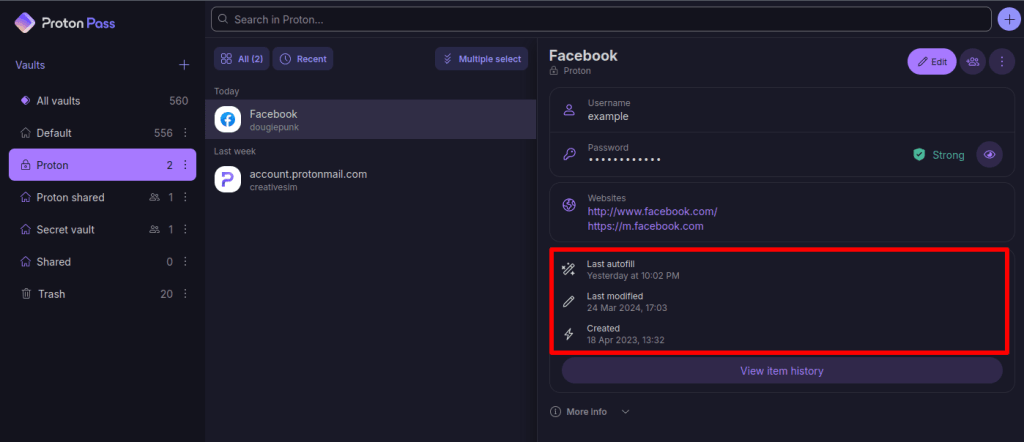
2. Para encontrar mais informações sobre cada alteração, clique em Visualizar histórico do item.

3. Clique na entrada relevante de Criado ou Modificado na linha do tempo.

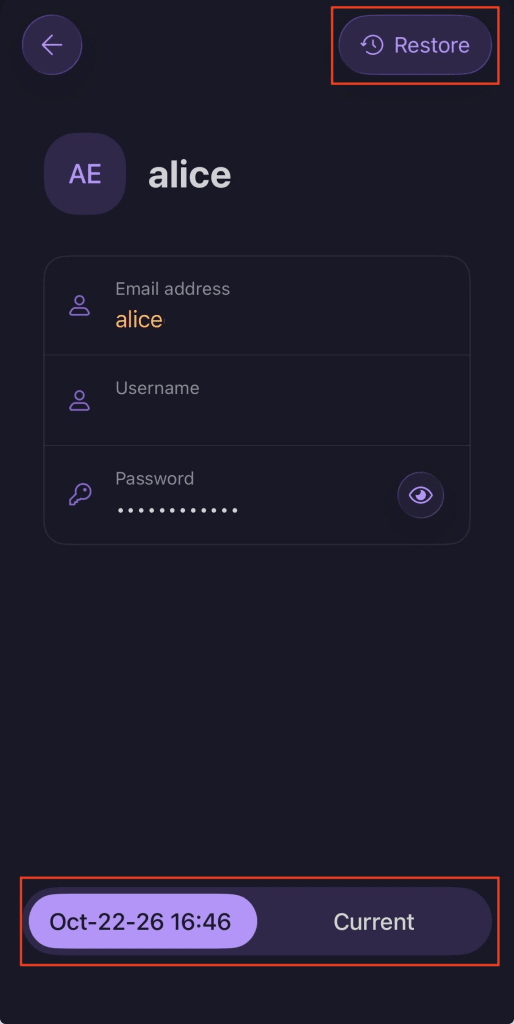
4. Agora, é possível ver um instantâneo da alteração feita na data selecionada. Alterne entre a versão deste item que está sendo exibida e a versão atual para compará-las. Para restaurar uma versão mais antiga de um item, clique em Restaurar.

Aplicativo para computador
1. Clique no item. Aqui, é possível ver o histórico do item, incluindo a versão atual, quando o último preenchimento automático foi realizado, quando ele foi criado e cada vez que foi modificado.
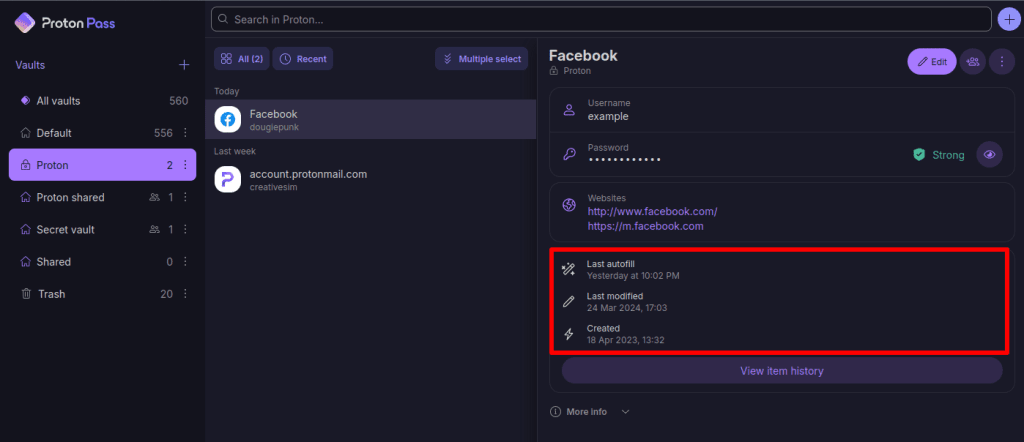
2. Para encontrar mais informações sobre cada alteração, clique em Visualizar histórico do item.
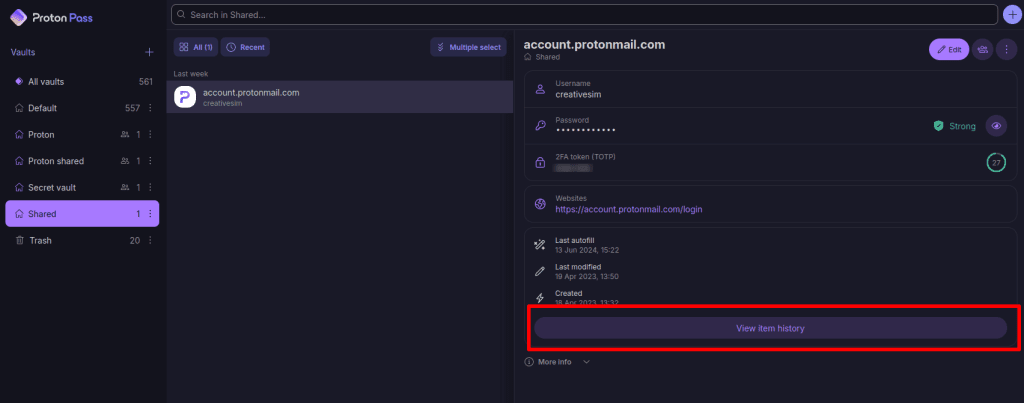
3. Clique na entrada relevante de Criado ou Modificado na linha do tempo.
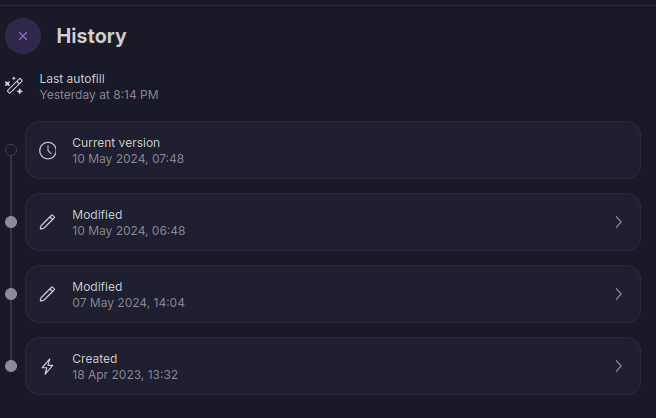
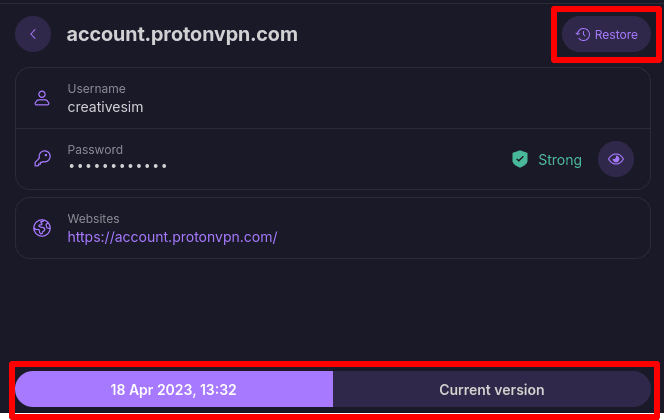
4. Agora, é possível ver um instantâneo da alteração feita na data selecionada. Alterne entre a versão deste item que está sendo exibida e a versão atual para compará-las. Para restaurar uma versão mais antiga de um item, clique em Restaurar.
Extensão do navegador
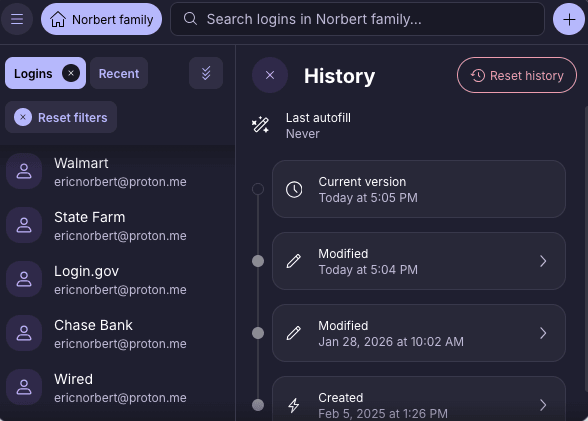
1. Selecione um item para ver o histórico, incluindo a versão atual, quando o último preenchimento automático foi realizado, quando ele foi criado e cada vez que foi modificado.
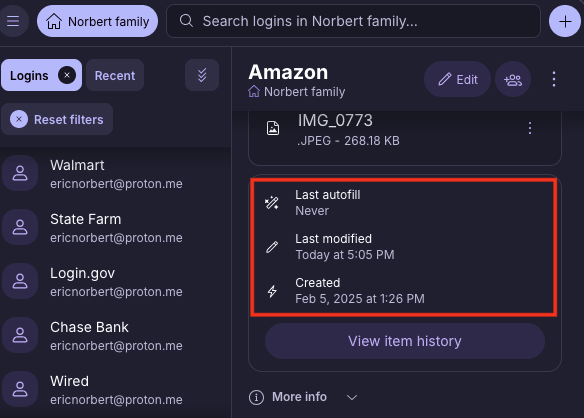
2. Para obter mais informações sobre cada alteração, selecione Visualizar histórico do item.
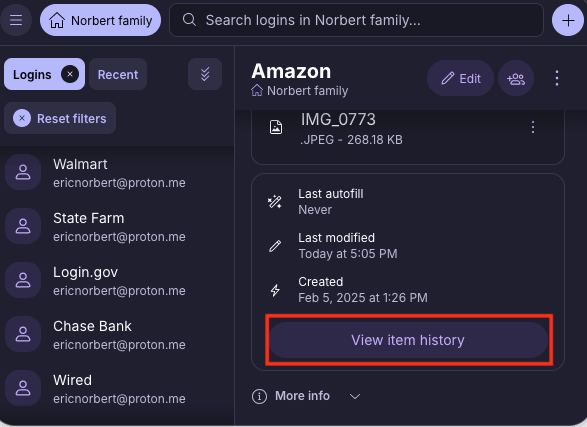
3. Clique na entrada Criado ou Modificado correspondente na linha do tempo.
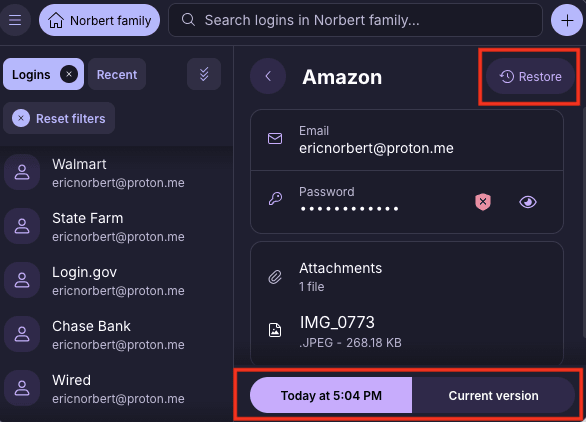
4. Agora, é possível ver um instantâneo da alteração feita na data selecionada. Para restaurar a versão mais antiga selecionada de um item, clique em Restaurar.
Android
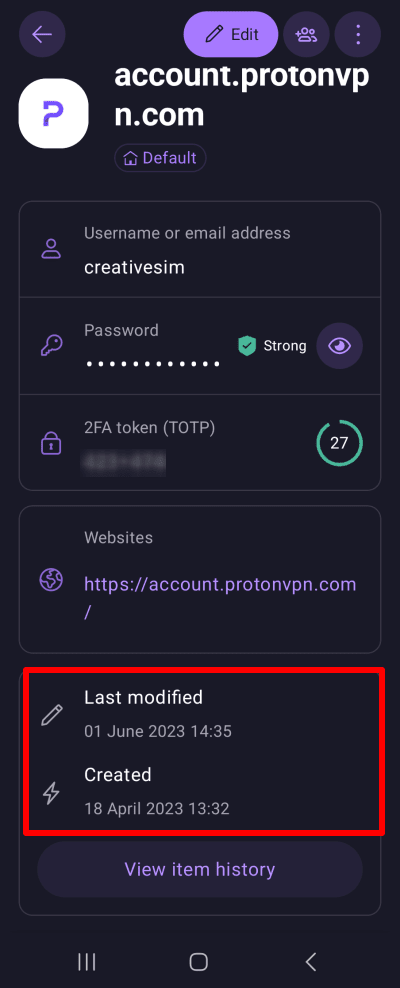
1. Selecione um item para ver o histórico, incluindo a versão atual, quando o último preenchimento automático foi realizado, quando ele foi criado e cada vez que foi modificado.
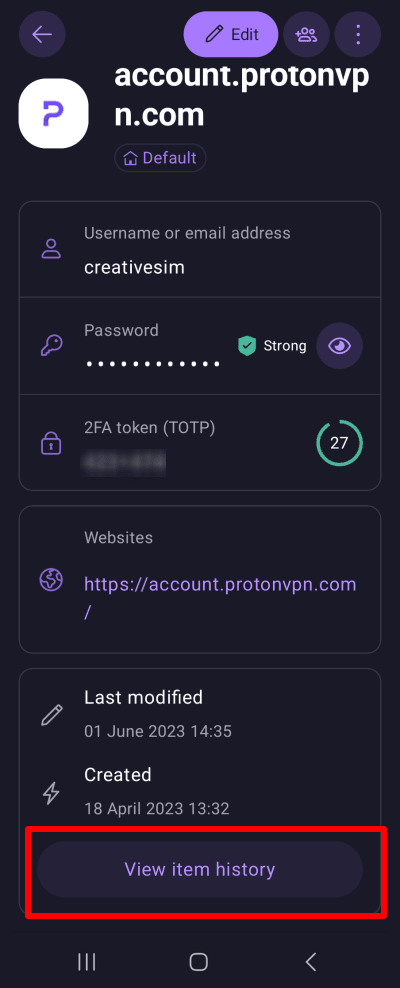
2. Para saber mais informações sobre cada alteração, toque em Visualizar histórico do item.
3. Toque na entrada relevante de Criada ou Modificado na linha do tempo.
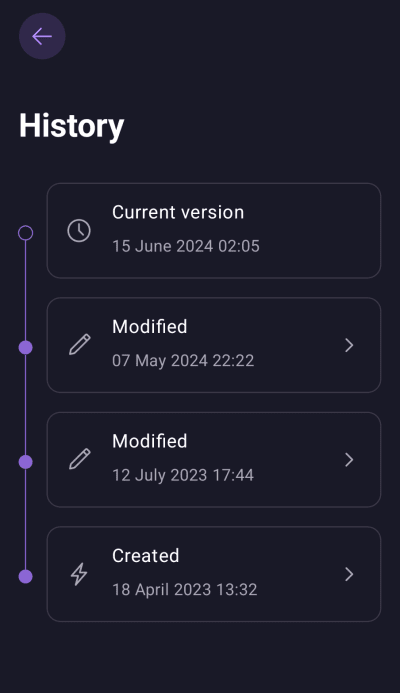
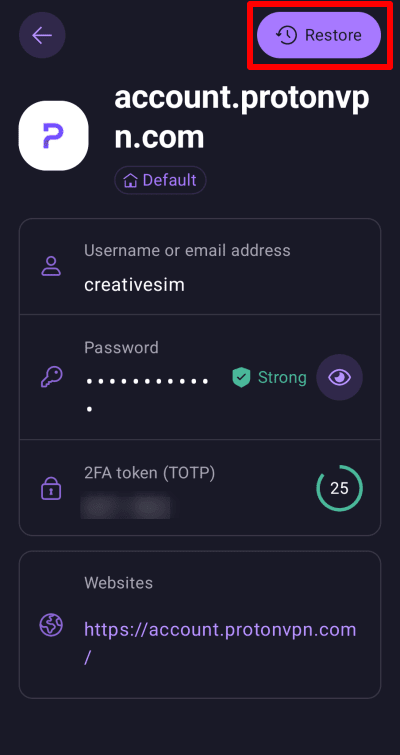
4. Agora, é possível ver um instantâneo da alteração feita na data selecionada. Para restaurar a versão mais antiga selecionada de um item, toque em Restaurar.
iPhone/iPad
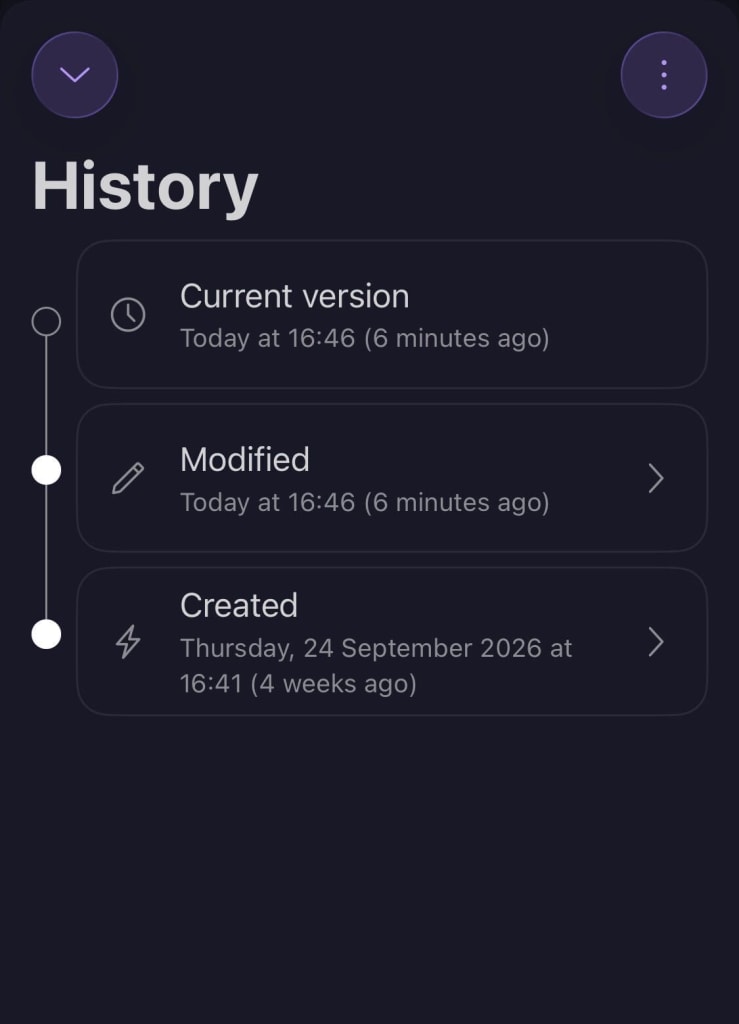
1. Selecione um item para ver o histórico, incluindo a versão atual, quando o último preenchimento automático foi realizado, quando ele foi criado e cada vez que foi modificado.
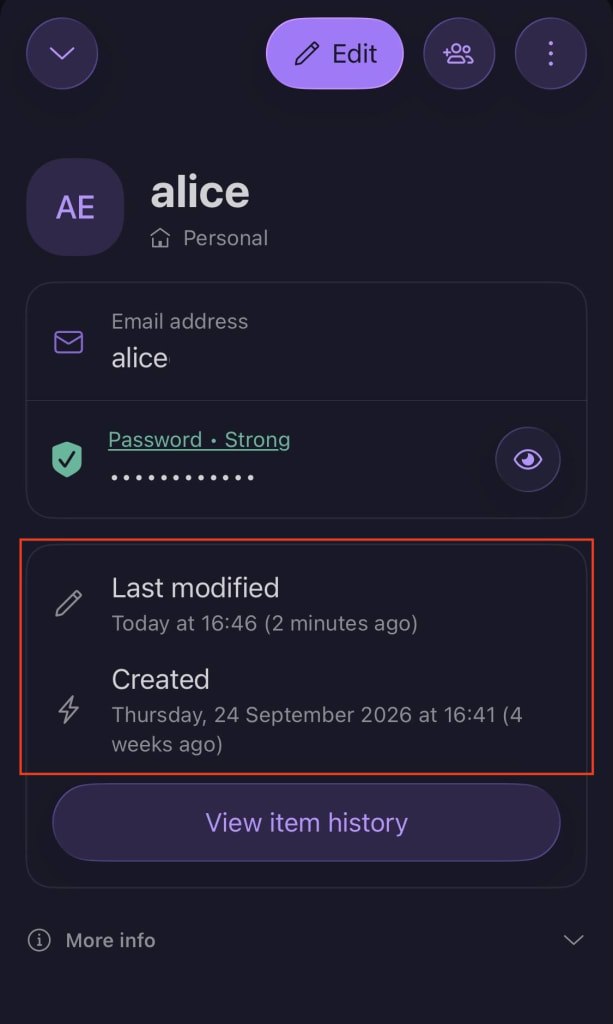
2. Para encontrar mais informações sobre cada alteração, clique em Visualizar histórico do item.
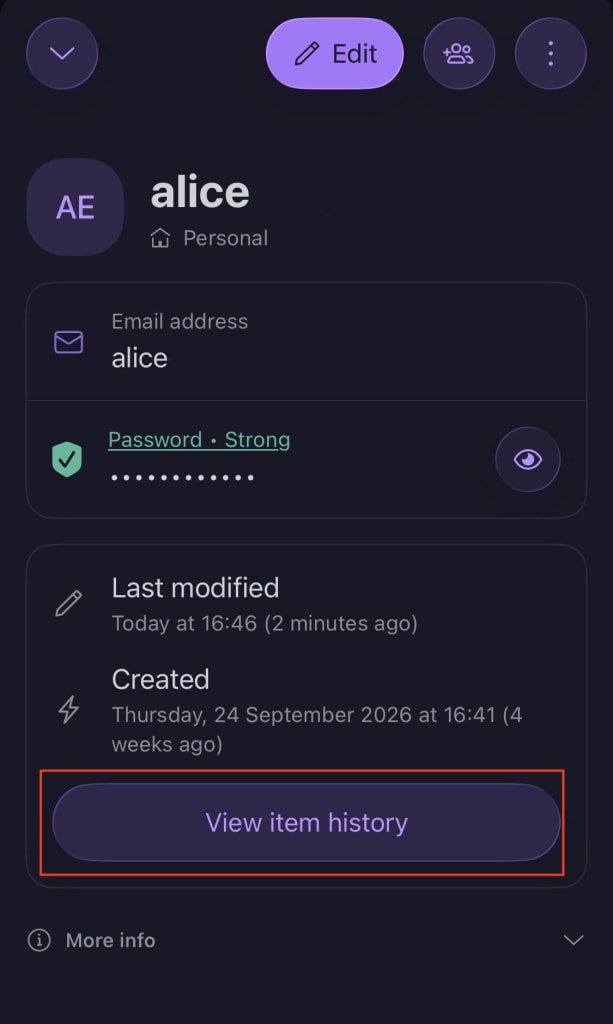
3. Toque na entrada Criado ou Modificado correspondente na linha do tempo.
4. Agora, é possível ver um instantâneo da alteração feita na data selecionada. Alterne entre a versão deste item que está sendo exibida e a versão atual para compará-las. Para restaurar a versão mais antiga selecionada de um item, toque em Restaurar.