วิธีดูประวัติของรายการ
- เวลาอ่าน
- 0 นาที
- หมวดหมู่
- Proton Pass
หากมีบัญชี Proton Pass แบบชำระเงิน จะดูประวัติของแต่ละรายการได้
แอปเว็บ
1. คลิกที่รายการ ที่นี่จะเห็นประวัติของรายการ รวมถึง เวอร์ชันปัจจุบัน เวลาที่ ป้อนอัตโนมัติล่าสุด ถูกดำเนินการ เมื่อ ถูกสร้างแล้ว และทุกครั้งที่ แก้ไขแล้ว
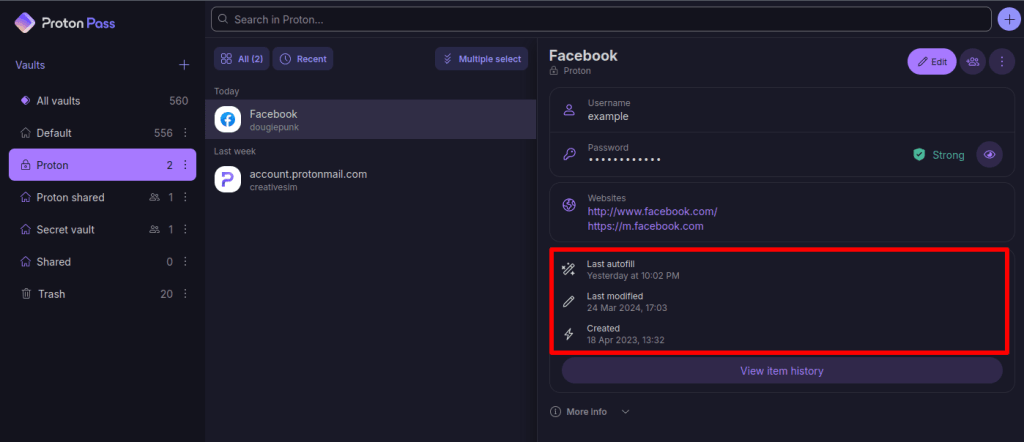
2. หากต้องการดูข้อมูลเพิ่มเติมเกี่ยวกับการเปลี่ยนแปลงแต่ละรายการ ให้คลิก ดูประวัติ

3. คลิกรายการ สร้างแล้ว หรือ แก้ไขแล้ว ที่เกี่ยวข้องในไทม์ไลน์

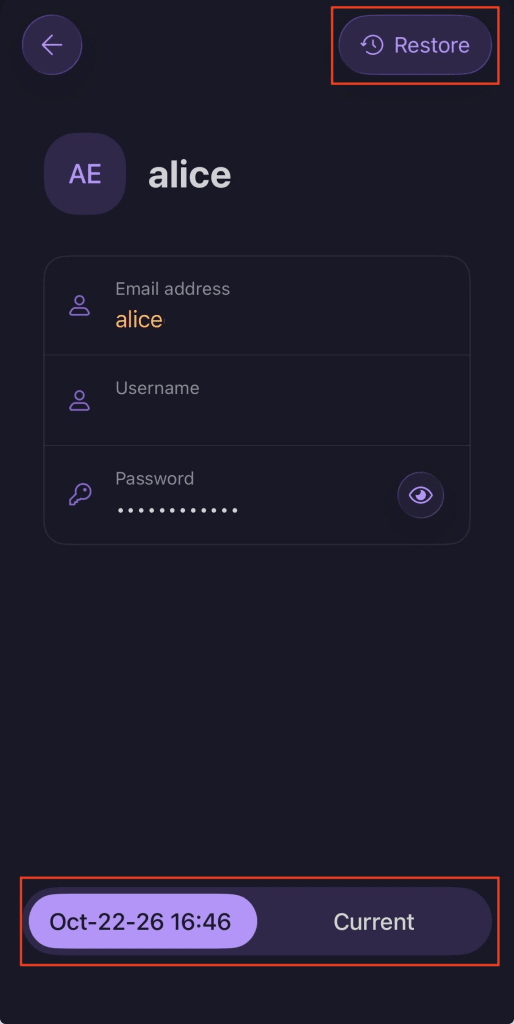
4. ตอนนี้จะเห็นภาพรวมของการเปลี่ยนแปลงที่ทำในวันที่เลือก สลับไปมาระหว่างเวอร์ชันของรายการที่กำลังดูอยู่กับเวอร์ชันปัจจุบันเพื่อเปรียบเทียบ หากต้องการกู้คืนเวอร์ชันเก่าของรายการ ให้คลิก กู้คืน.

แอปเดสก์ท็อป
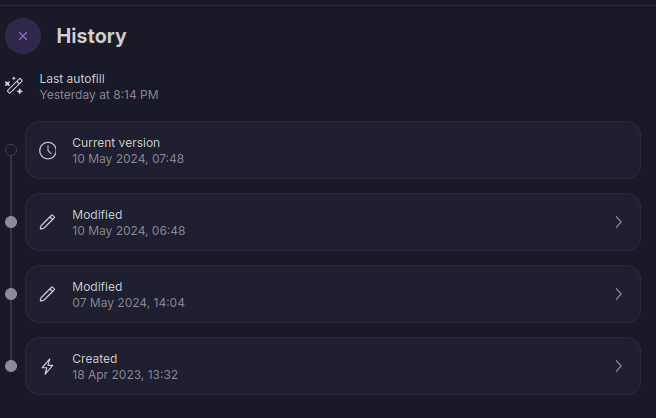
1. คลิกที่รายการ ที่นี่จะเห็นประวัติของรายการ รวมถึง เวอร์ชันปัจจุบัน เวลาที่ ป้อนอัตโนมัติล่าสุด ถูกดำเนินการ เมื่อ ถูกสร้างแล้ว และทุกครั้งที่ แก้ไขแล้ว
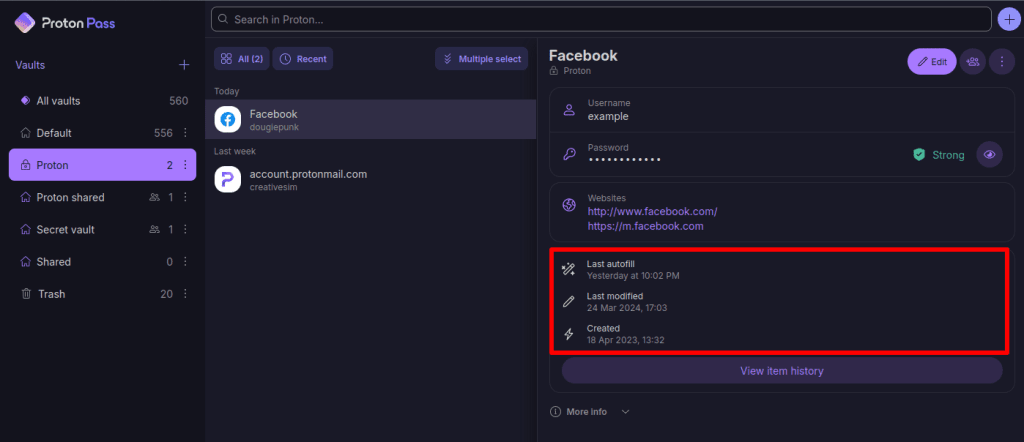
2. หากต้องการดูข้อมูลเพิ่มเติมเกี่ยวกับการเปลี่ยนแปลงแต่ละรายการ ให้คลิก ดูประวัติ
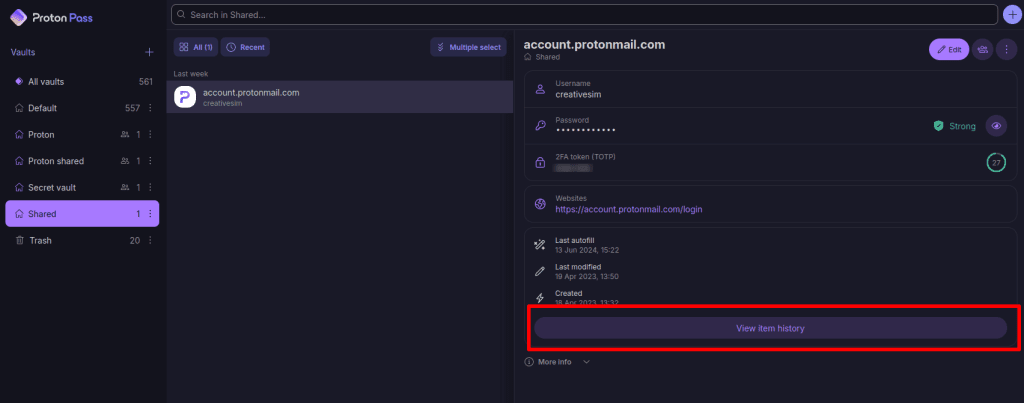
3. คลิกรายการ สร้างแล้ว หรือ แก้ไขแล้ว ที่เกี่ยวข้องในไทม์ไลน์
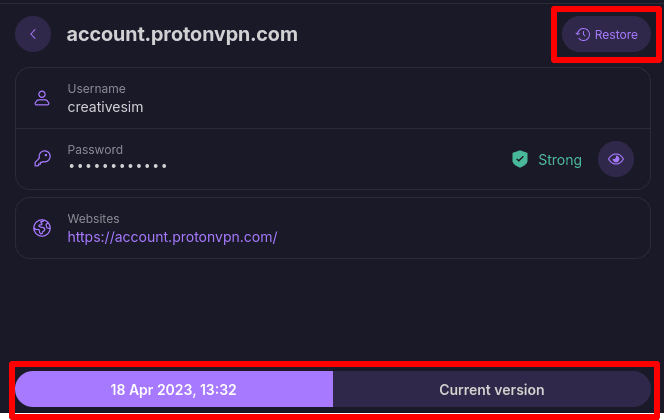
4. ตอนนี้จะเห็นภาพรวมของการเปลี่ยนแปลงที่ทำในวันที่เลือก สลับไปมาระหว่างเวอร์ชันของรายการที่กำลังดูอยู่กับเวอร์ชันปัจจุบันเพื่อเปรียบเทียบ หากต้องการกู้คืนเวอร์ชันเก่าของรายการ ให้คลิก กู้คืน.
ส่วนขยายเบราว์เซอร์
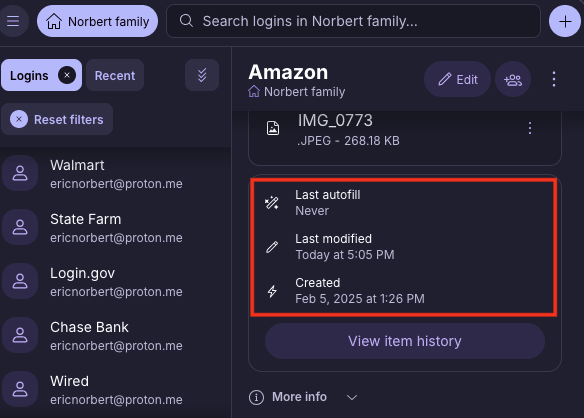
1. เลือกรายการเพื่อดูประวัติ รวมถึง เวอร์ชันปัจจุบัน เวลาที่ ป้อนอัตโนมัติล่าสุด ถูกดำเนินการ เมื่อ ถูกสร้างแล้ว และทุกครั้งที่ แก้ไขแล้ว
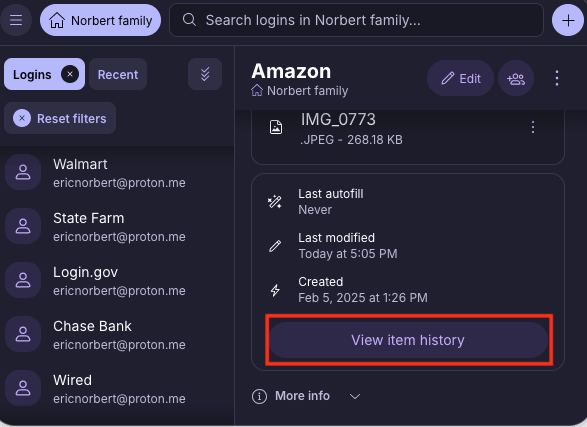
2. หากต้องการดูข้อมูลเพิ่มเติมเกี่ยวกับการเปลี่ยนแปลงแต่ละครั้ง ให้เลือก ดูประวัติ
3. คลิกรายการ ถูกสร้างแล้ว หรือ แก้ไขแล้ว ที่เกี่ยวข้องในไทม์ไลน์
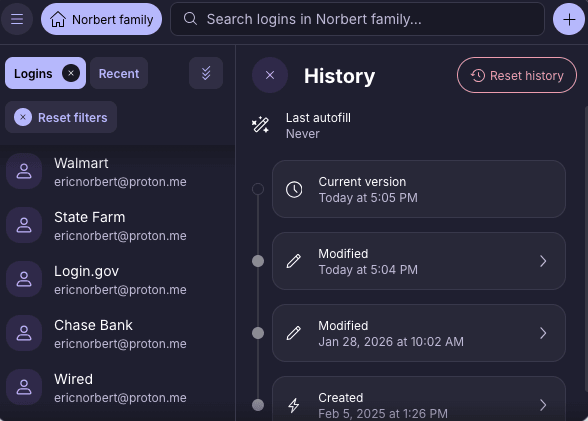
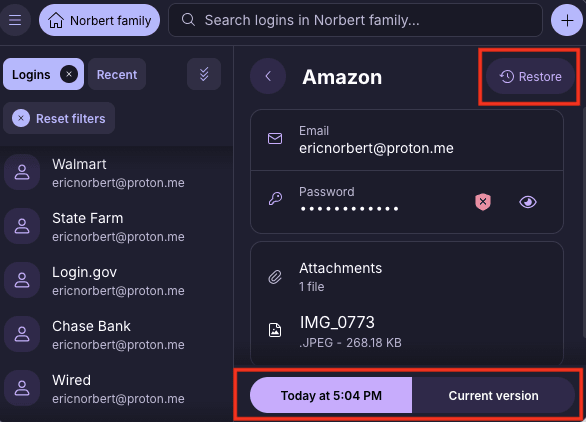
4. ตอนนี้จะเห็นภาพรวมของการเปลี่ยนแปลงที่ทำในวันที่เลือก หากต้องการกู้คืนเวอร์ชันเก่าของรายการที่เลือกไว้ ให้คลิก กู้คืน
Android
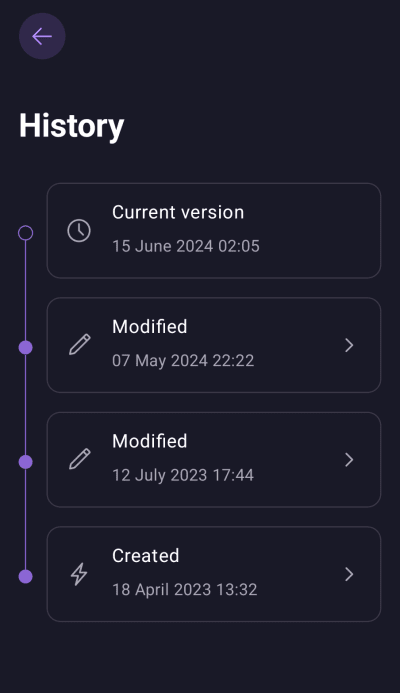
1. เลือกรายการเพื่อดูประวัติ รวมถึง เวอร์ชันปัจจุบัน เวลาที่ ป้อนอัตโนมัติล่าสุด ถูกดำเนินการ เมื่อ ถูกสร้างแล้ว และทุกครั้งที่ แก้ไขแล้ว
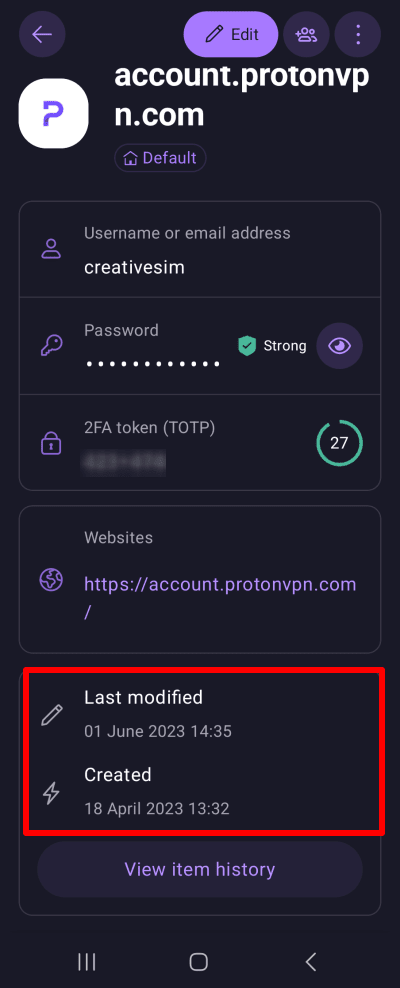
2. หากต้องการดูข้อมูลเพิ่มเติมเกี่ยวกับการเปลี่ยนแปลงแต่ละครั้ง ให้แตะ ดูประวัติ
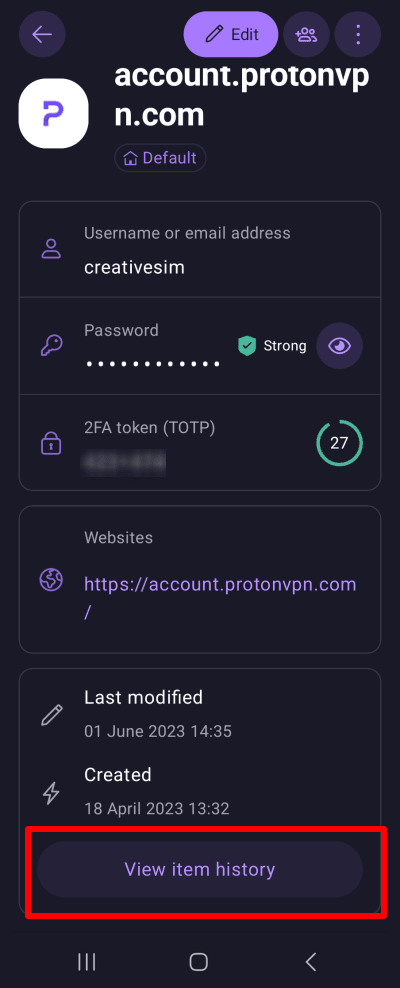
3. แตะรายการที่เกี่ยวข้องที่ถูกสร้างแล้วหรือแก้ไขแล้วในเส้นเวลา
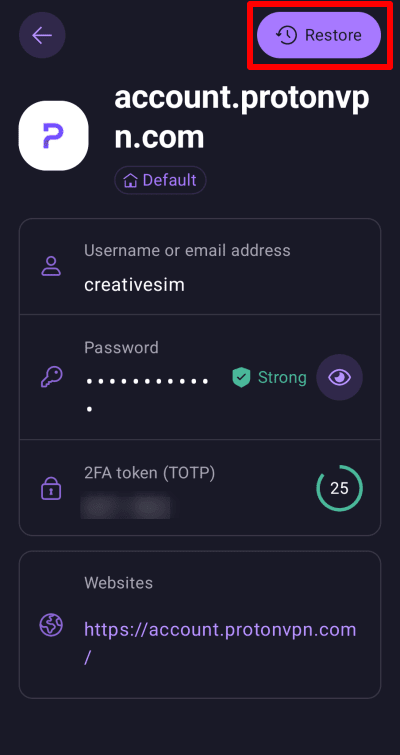
4. ตอนนี้จะเห็นภาพรวมของการเปลี่ยนแปลงที่ทำในวันที่เลือก หากต้องการกู้คืนเวอร์ชันเก่าของรายการที่เลือกไว้ ให้แตะ กู้คืน
iPhone/ iPad
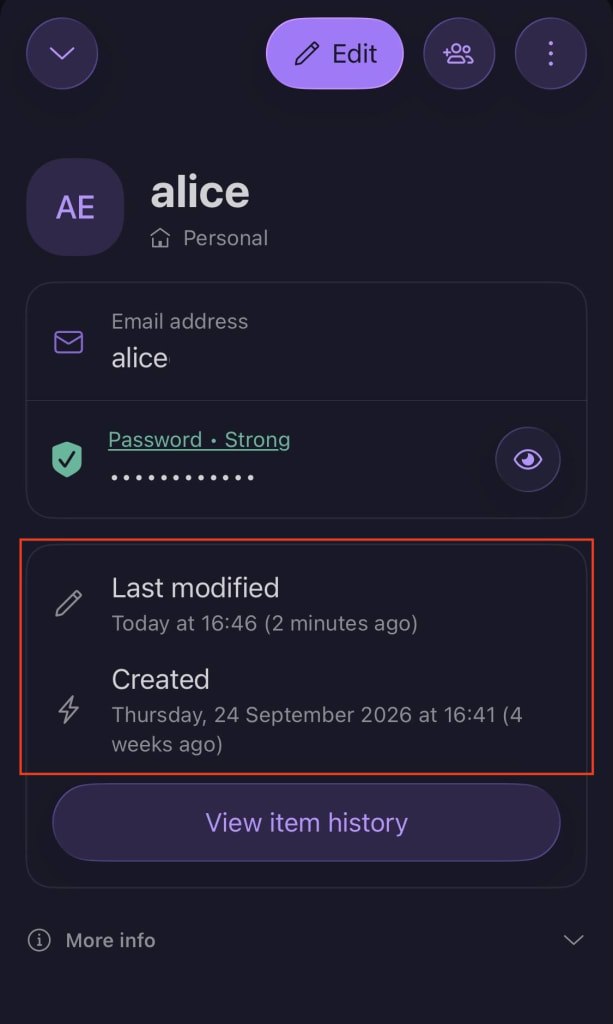
1. เลือกรายการเพื่อดูประวัติ รวมถึง เวอร์ชันปัจจุบัน เวลาที่ ป้อนอัตโนมัติล่าสุด ถูกดำเนินการ เมื่อ ถูกสร้างแล้ว และทุกครั้งที่ แก้ไขแล้ว
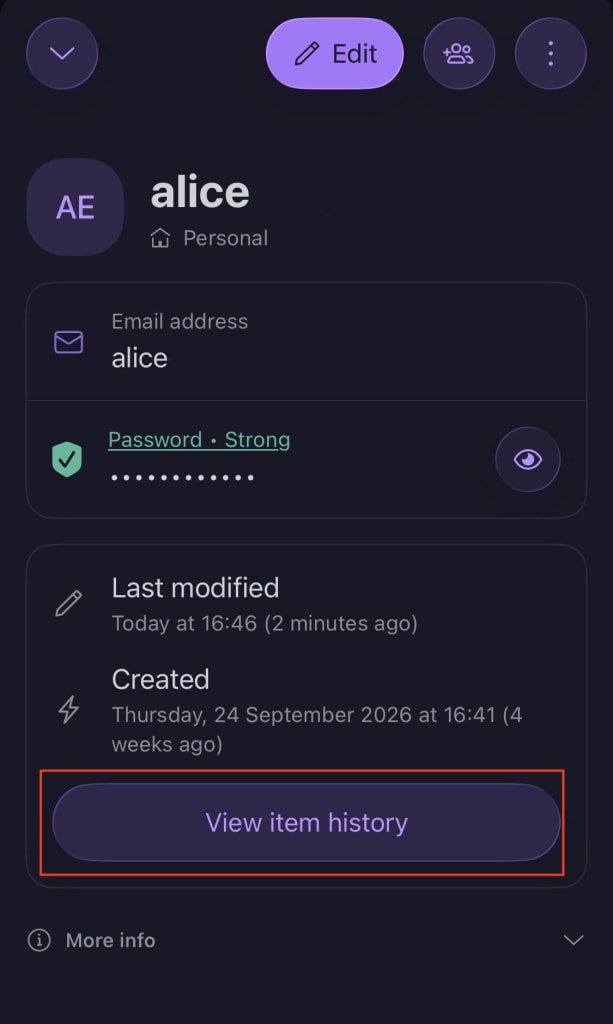
2. หากต้องการดูข้อมูลเพิ่มเติมเกี่ยวกับการเปลี่ยนแปลงแต่ละรายการ ให้คลิก ดูประวัติ
3. แตะรายการ ถูกสร้างแล้ว หรือ แก้ไขแล้ว ที่เกี่ยวข้องในไทม์ไลน์
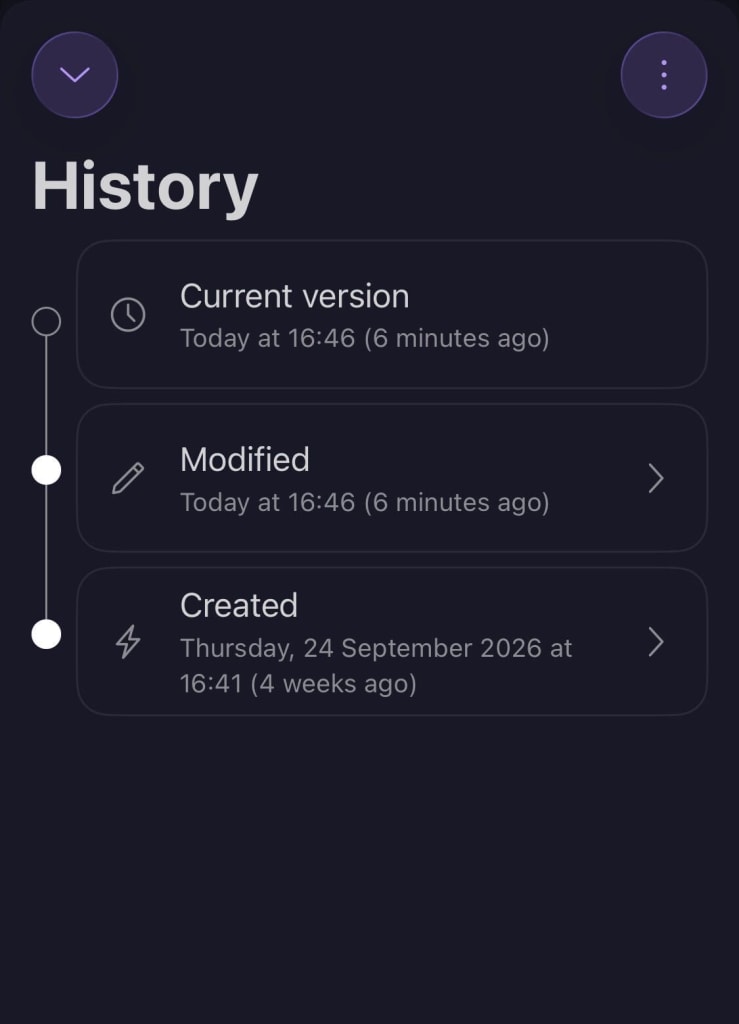
4. ตอนนี้จะเห็นภาพรวมของการเปลี่ยนแปลงที่ทำในวันที่เลือก สลับไปมาระหว่างเวอร์ชันของรายการที่กำลังดูอยู่กับเวอร์ชันปัจจุบันเพื่อเปรียบเทียบ หากต้องการกู้คืนเวอร์ชันเก่าของรายการที่เลือกไว้ ให้แตะ กู้คืน.