วิธีใช้การจับคู่ URL สำหรับการป้อนอัตโนมัติ
- เวลาอ่าน
- 0 นาที
- หมวดหมู่
- Proton Pass
คุณสามารถปรับแต่งพฤติกรรมการป้อนอัตโนมัติสำหรับการเข้าสู่ระบบใน Proton Pass ได้ด้วยการจับคู่ URL เมื่อเพิ่มเว็บไซต์ในส่วน เว็บไซต์ คุณจะมั่นใจได้ว่าช่องข้อมูลจะป้อนอัตโนมัติเฉพาะเมื่อคุณต้องการเท่านั้น
สารบัญ
การจับคู่ URL พื้นฐาน
ใน พื้นฐาน คุณสามารถเลือกการตั้งค่าการป้อนอัตโนมัติสำหรับการเข้าสู่ระบบได้สามแบบ
- โดเมนหลักและโดเมนย่อย: ช่องข้อมูลจะป้อนอัตโนมัติทั้งสำหรับ โดเมนที่ตรงกันทุกประการ เช่น netflix.com และ โดเมนย่อย เช่น tab1.netflix.com
- การจับคู่โฮสต์แบบตรงกันทุกประการ: ช่องข้อมูลจะป้อนอัตโนมัติเฉพาะสำหรับ โดเมนที่ตรงกันทุกประการ เช่น netflix.com และ ไม่รวมโดเมนย่อย เช่น tab1.netflix.com
- ไม่ป้อนอัตโนมัติบน URL นี้แบบตรงกันทุกประการ: ช่องข้อมูลจะถูกบล็อกไม่ให้ป้อนอัตโนมัติสำหรับ โดเมนที่ตรงกันทุกประการ เช่น netflix.com แต่ ไม่รวมโดเมนย่อย เช่น tab1.netflix.com หากต้องการบล็อกโดเมนย่อยไม่ให้ป้อนอัตโนมัติ คุณจะต้องเพิ่มแต่ละโดเมนเป็นเว็บไซต์และบล็อกทีละรายการ
การจับคู่ URL ขั้นสูง
ใน ขั้นสูง คุณสามารถเลือกการตั้งค่าการป้อนอัตโนมัติสำหรับการเข้าสู่ระบบได้สี่แบบ
- เริ่มต้นด้วย: ช่องข้อมูลจะป้อนอัตโนมัติเฉพาะเมื่อ URL ของเว็บไซต์เริ่มต้นตรงกับสิ่งที่คุณพิมพ์เท่านั้น ตัวอย่างเช่น https://shop.example.com(หน้าต่างใหม่) จะตรงกับ https://shop.example.com(หน้าต่างใหม่) และ https://shop.example.com/products(หน้าต่างใหม่) แต่ไม่ตรงกับ https://other-shop.example.com(หน้าต่างใหม่)
- รูปแบบไวด์การ์ด URL: ช่องข้อมูลจะป้อนอัตโนมัติในตำแหน่งที่เครื่องหมายดอกจัน (*) ปรากฏในรูปแบบของคุณ ใช้ * แทนอักขระใด ๆ ตัวอย่างเช่น example.com/* ตรงกับทุกหน้าบน example.com และ *.example.com ตรงกับโดเมนย่อยใด ๆ
- นิพจน์ปกติ: ช่องข้อมูลจะป้อนอัตโนมัติเมื่อรูปแบบนิพจน์ปกติของคุณตรงกับ URL ทั้งหมด วิธีนี้ให้การควบคุมที่แม่นยำแต่ต้องใช้ไวยากรณ์ที่ถูกต้อง แนะนำการตั้งค่านี้เฉพาะผู้ใช้ด้านเทคนิคที่คุ้นเคยกับนิพจน์ปกติเท่านั้น
- การจับคู่ URL แบบตรงกันทุกประการ: ช่องข้อมูลจะป้อนอัตโนมัติเฉพาะสำหรับ URL แบบเต็มที่คุณป้อน รวมถึงเส้นทาง ตัวอย่างเช่น https://example.com/login(หน้าต่างใหม่) จะไม่ตรงกับ https://example.com/home(หน้าต่างใหม่)
วิธีใช้การจับคู่ URL
- เลือกการเข้าสู่ระบบที่คุณต้องการเปลี่ยนพฤติกรรมการป้อนอัตโนมัติ → แก้ไข
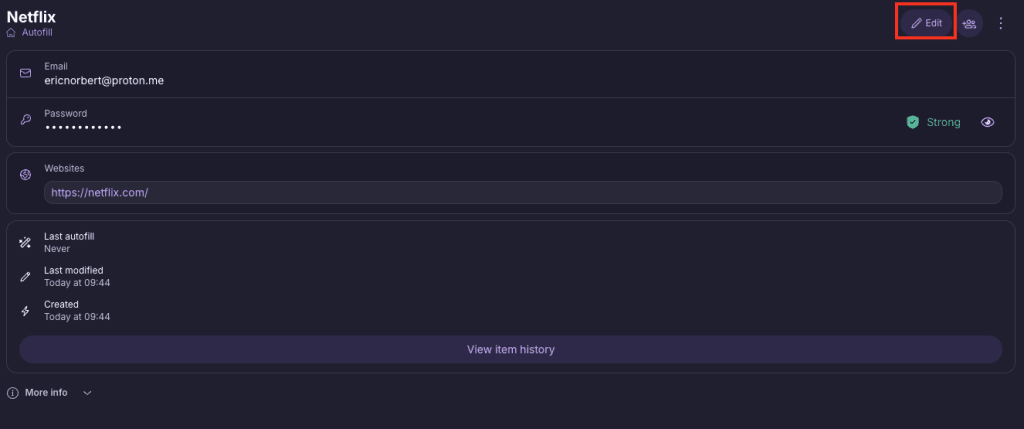
2. ใน เว็บไซต์ ให้เลือกไอคอนการตั้งค่า ⚙ ถัดจากเว็บไซต์ที่คุณต้องการเปลี่ยนพฤติกรรมการป้อนอัตโนมัติ

3. เลือกพฤติกรรมสำหรับช่องข้อมูลจากการตั้งค่าภายใต้ พื้นฐาน หรือ ขั้นสูง แล้วทดสอบ URL เพื่อดูว่าช่องข้อมูลจะป้อนอัตโนมัติตามกฎหรือไม่ เมื่อพอใจกับพฤติกรรมการป้อนอัตโนมัติแล้ว ให้เลือก ยืนยัน

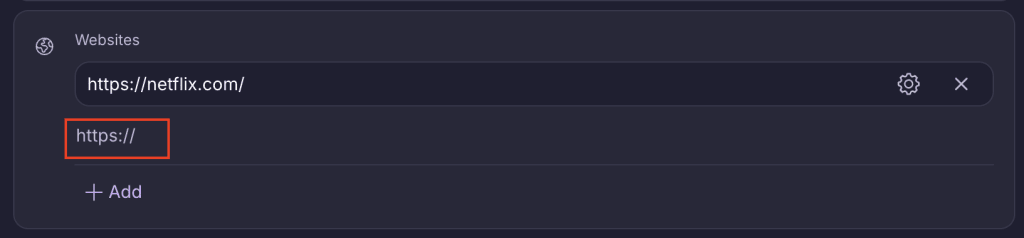
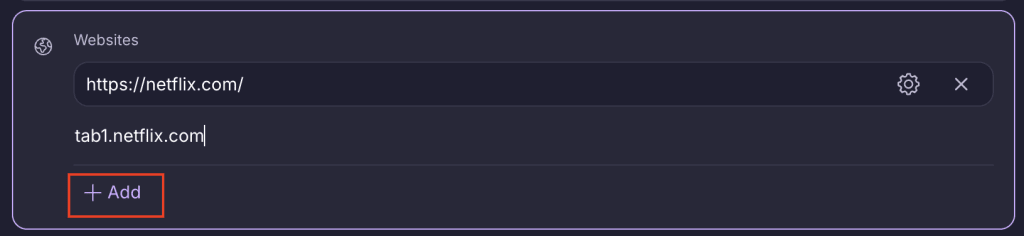
4. คุณสามารถเพิ่มเว็บไซต์เพิ่มเติมสำหรับการเข้าสู่ระบบได้โดยพิมพ์ในช่องข้อมูลที่เริ่มต้นด้วย https:// → + เพิ่ม