Sådan bruger du URL-matching til autofyld
- Læsetid
- 2 min
- Kategori
- Proton Pass
Du kan tilpasse autofyld-adfærden for dine login i Proton Pass med URL-matching. Ved at tilføje websteder i sektionen Websteder kan du sikre, at feltet kun autofyldes, når du ønsker det.
Indholdsfortegnelse
Grundlæggende URL-matching
Under Grundlæggende kan du vælge mellem tre autofyld-tilvalg for dit login:
- Overordnet domæne og underdomæner: Feltet autofyldes for både det præcise domæne (for eksempel netflix.com) og underdomæner (som tab1.netflix.com).
- Præcis værtsmatchning: Feltet autofyldes kun for det præcise domæne (netflix.com) og ingen underdomæner (som tab1.netflix.com).
- Autofyld aldrig på denne præcise URL: Feltet blokeres for autofyld på det præcise domæne (netflix.com), men ikke på underdomæner (som tab1.netflix.com). Hvis du vil blokere underdomæner for autofyld, skal du tilføje dem enkeltvis som websteder og blokere hver enkelt.
Avanceret URL-matching
Under Avanceret kan du vælge mellem fire autofyld-tilvalg for dit login:
- Starter med: Feltet autofyldes kun, hvis webstedets URL begynder præcis med det, du indtaster (for eksempel vil https://shop.example.com(nyt vindue) matche https://shop.example.com(nyt vindue) og https://shop.example.com/products(nyt vindue), men ikke https://other-shop.example.com(nyt vindue)).
- URL-jokertegnmønster: Feltet autofyldes der, hvor stjernen (*) vises i dit mønster. Brug * til at repræsentere vilkårlige tegn (for eksempel matcher example.com/* alle sider på example.com og *.example.com matcher ethvert underdomæne).
- Regulært udtryk: Feltet autofyldes der, hvor dit regex-mønster matcher den fulde URL. Det giver dig præcis kontrol, men kræver korrekt syntaks. Vi anbefaler kun dette tilvalg til tekniske brugere, som er komfortable med regulære udtryk.
- Præcis URL-matchning: Feltet autofyldes kun for den komplette URL, du angiver, inklusive stien (https://example.com/login(nyt vindue) vil for eksempel ikke matche https://example.com/home(nyt vindue)).
Sådan bruger du URL-matching
- Vælg det login, hvor du vil ændre autofyld-adfærden → Redigér.
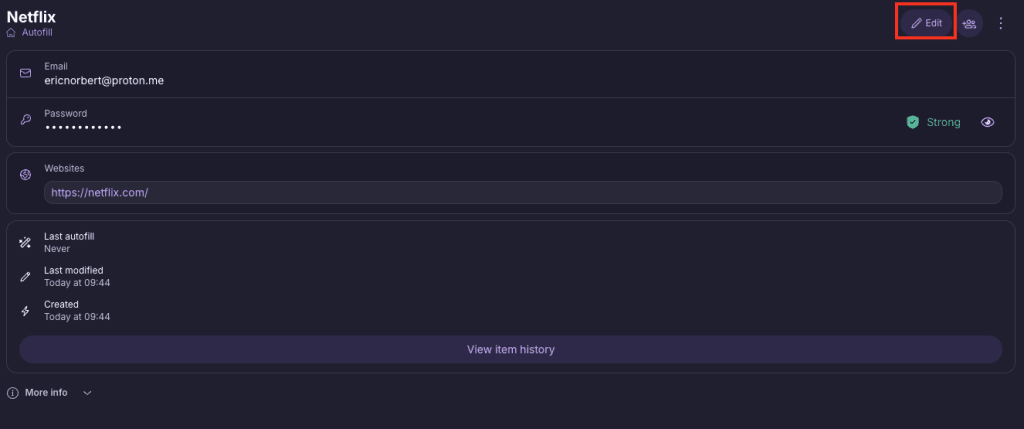
2. Under Websteder skal du vælge ikonet Indstillinger ⚙ ud for det websted, hvor du vil ændre autofyld-adfærden.

3. Vælg adfærden for feltet blandt tilvalgene under Grundlæggende eller Avanceret og test derefter URL’er for at se, om feltet autofyldes med reglen. Når du er tilfreds med autofyld-adfærden, skal du vælge Bekræft.

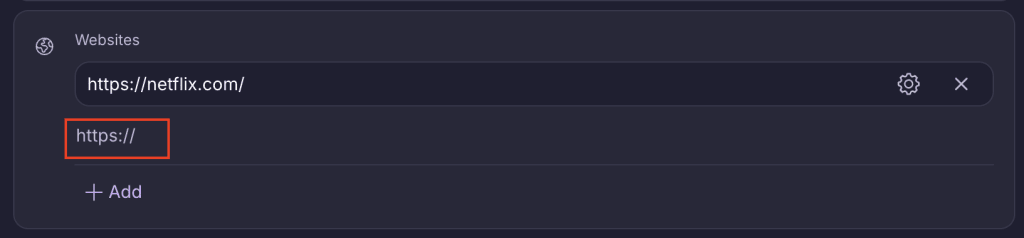
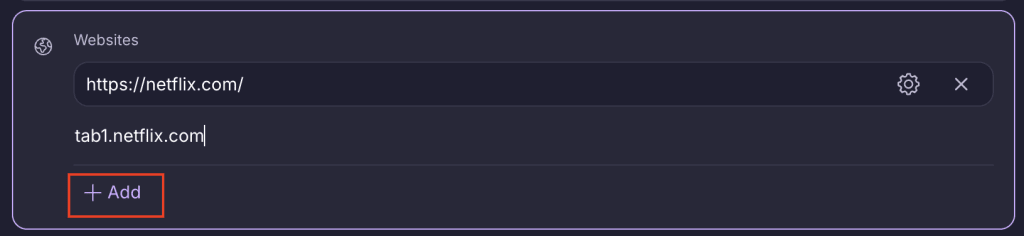
4. Du kan tilføje flere websteder til loginet ved at indtaste i feltet, der begynder med https:// → + Tilføj.