Sådan viser du et elements historik
- Læsetid
- 3 min
- Kategori
- Proton Pass
Hvis du har en betalt Proton Pass-konto, kan du se historikken for hvert element.
Web-app
1. Klik på elementet. Her kan du se elementets historik, herunder den aktuelle version, hvornår det seneste autofyld blev udført, hvornår det blev oprettet, og hver gang det er blevet ændret.
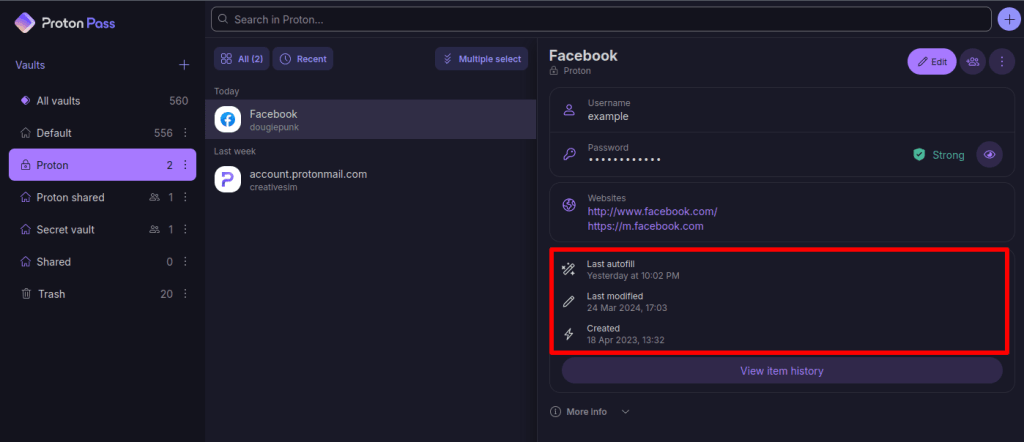
2. For at finde flere oplysninger om hver ændring skal du klikke på Se elementhistorik.

3. Klik på den relevante Oprettet– eller Ændret-post på tidslinjen.

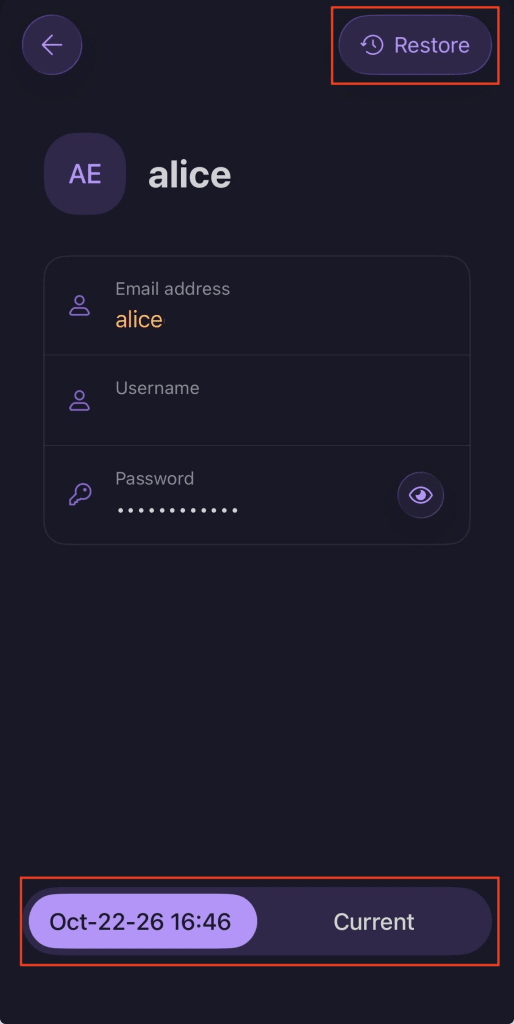
4. Du kan nu se et øjebliksbillede af den ændring, der blev foretaget på den valgte dato. Skift mellem den version af elementet, du ser på, og den aktuelle version for at sammenligne dem. Hvis du vil gendanne en ældre version af et element, skal du klikke på Gendan.

Skrivebordsapp
1. Klik på elementet. Her kan du se elementets historik, herunder den aktuelle version, hvornår det seneste autofyld blev udført, hvornår det blev oprettet, og hver gang det er blevet ændret.
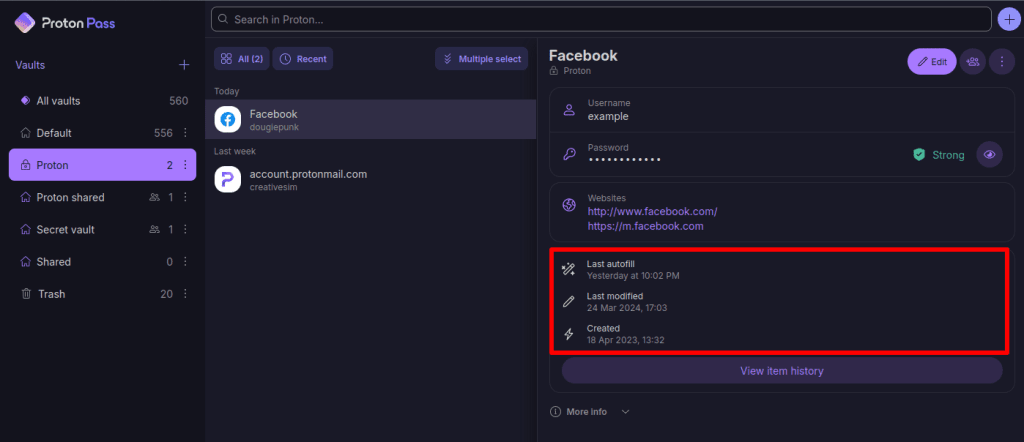
2. For at finde flere oplysninger om hver ændring skal du klikke på Se elementhistorik.
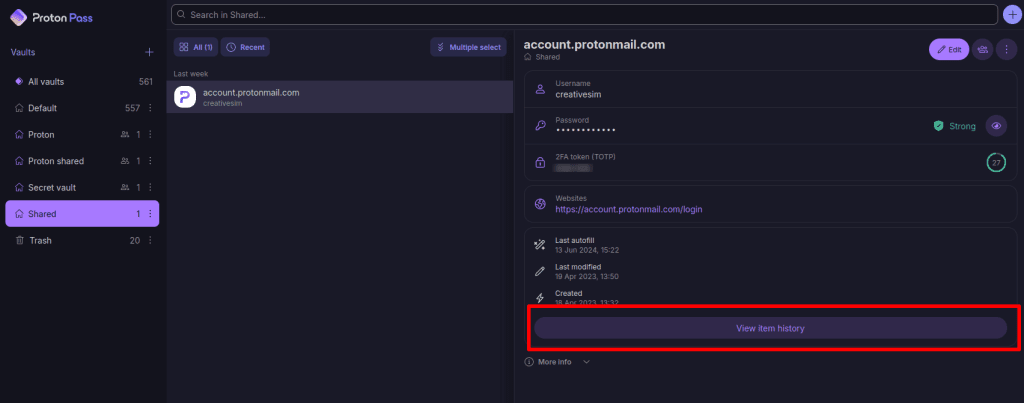
3. Klik på den relevante Oprettet– eller Ændret-post på tidslinjen.
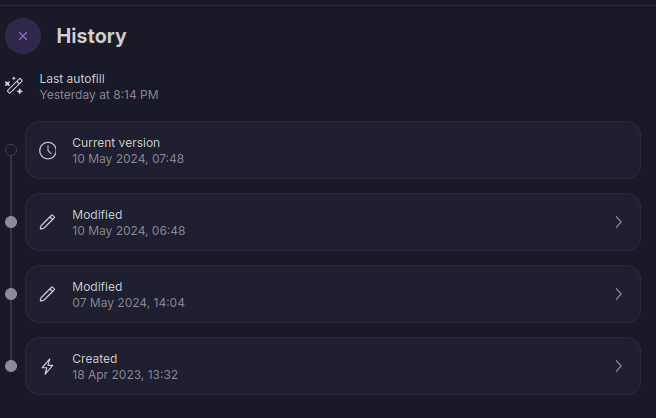
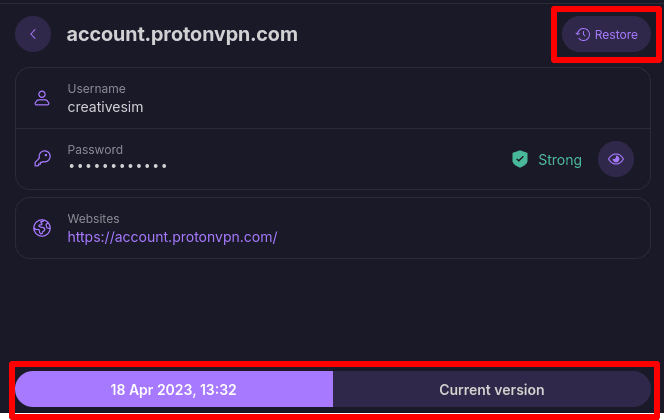
4. Du kan nu se et øjebliksbillede af den ændring, der blev foretaget på den valgte dato. Skift mellem den version af elementet, du ser på, og den aktuelle version for at sammenligne dem. Hvis du vil gendanne en ældre version af et element, skal du klikke på Gendan.
Browser-udvidelse
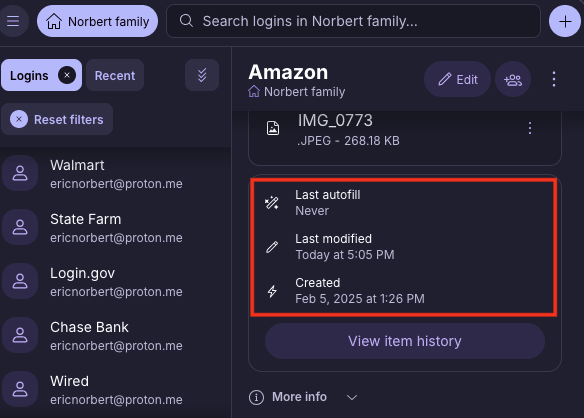
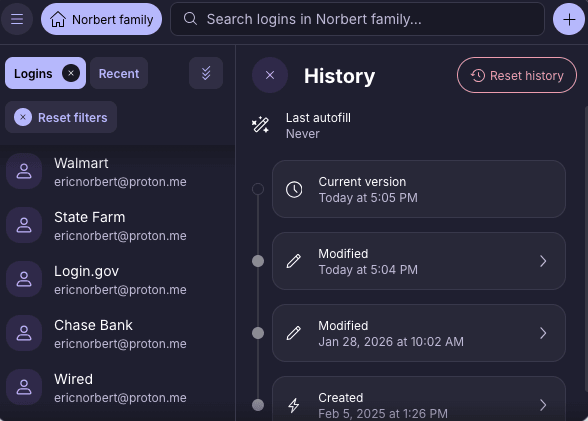
1. Vælg et element for at se dets historik, herunder den aktuelle version, hvornår det seneste autofyld blev udført, hvornår det blev oprettet, og hver gang det er blevet ændret.
2. Hvis du vil have mere information om hver ændring, skal du vælge Se elementhistorik.
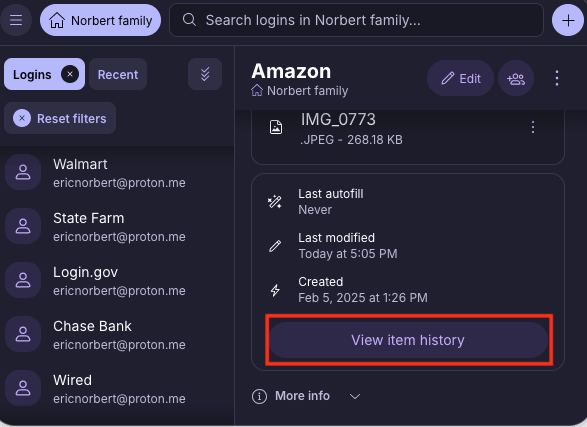
3. Klik på den relevante post Oprettet eller Ændret i tidslinjen.
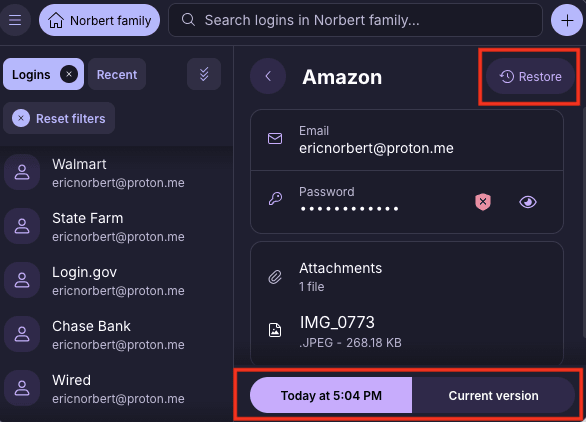
4. Du kan nu se et øjebliksbillede af den ændring, der blev foretaget på den valgte dato. Hvis du vil gendanne den valgte ældre version af et element, skal du klikke på Gendan.
Android
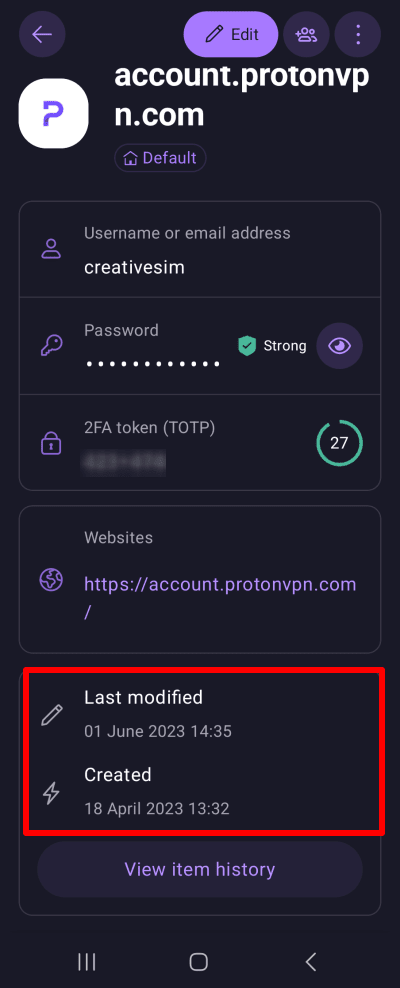
1. Vælg et element for at se dets historik, herunder den aktuelle version, hvornår det seneste autofyld blev udført, hvornår det blev oprettet, og hver gang det er blevet ændret.
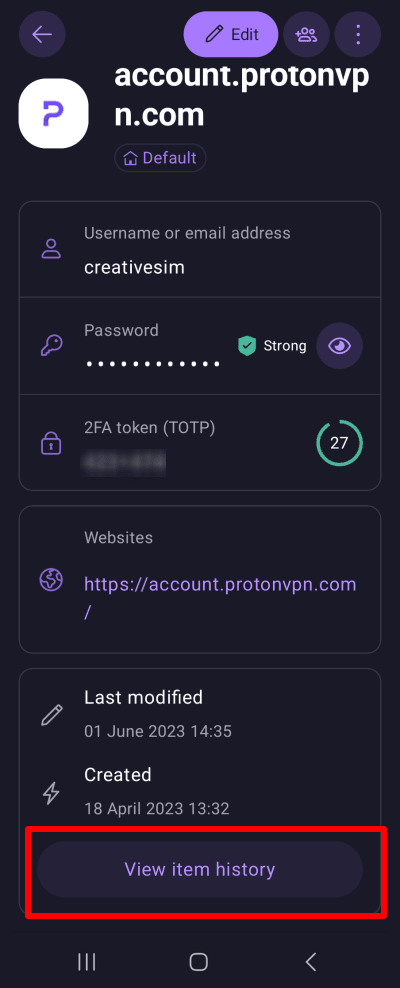
2. For at få mere information om hver ændring, skal du trykke på Se elementhistorik.
3. Tryk på den relevante Oprettet eller Ændret post i tidslinjen.
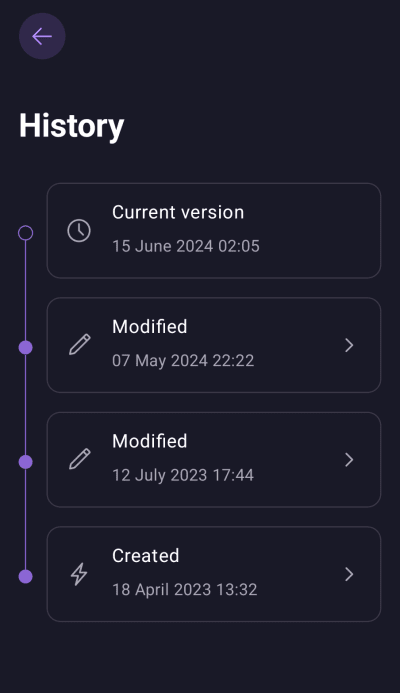
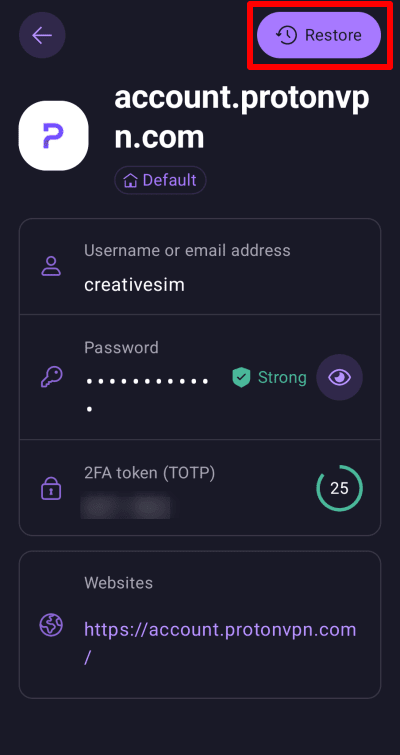
4. Du kan nu se et øjebliksbillede af den ændring, der blev foretaget på den valgte dato. Hvis du vil gendanne den valgte ældre version af et element, skal du trykke på Gendan.
iPhone/iPad
1. Vælg et element for at se dets historik, herunder den aktuelle version, hvornår det seneste autofyld blev udført, hvornår det blev oprettet, og hver gang det er blevet ændret.
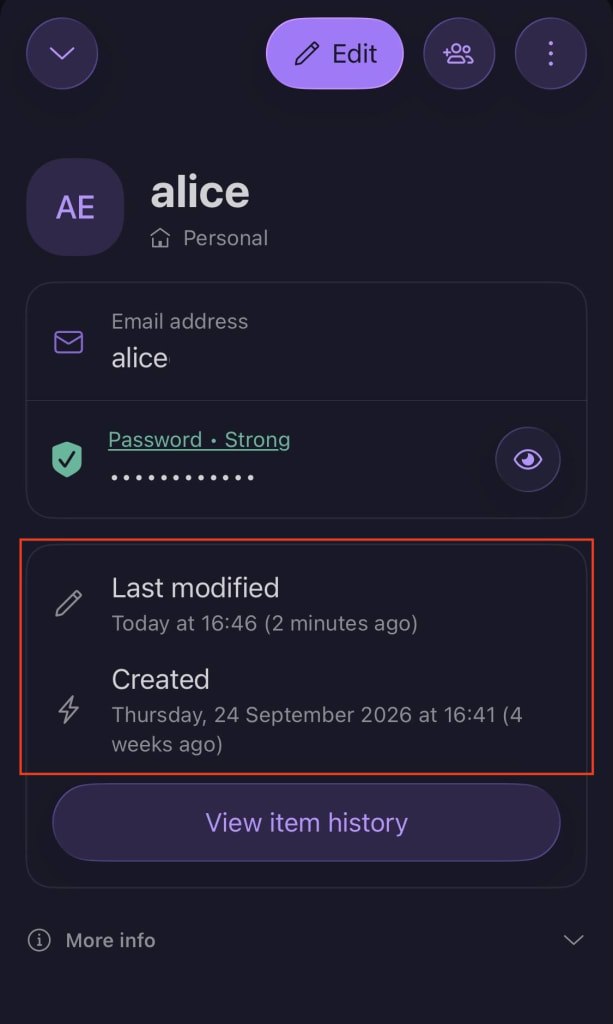
2. For at finde flere oplysninger om hver ændring skal du klikke på Se elementhistorik.
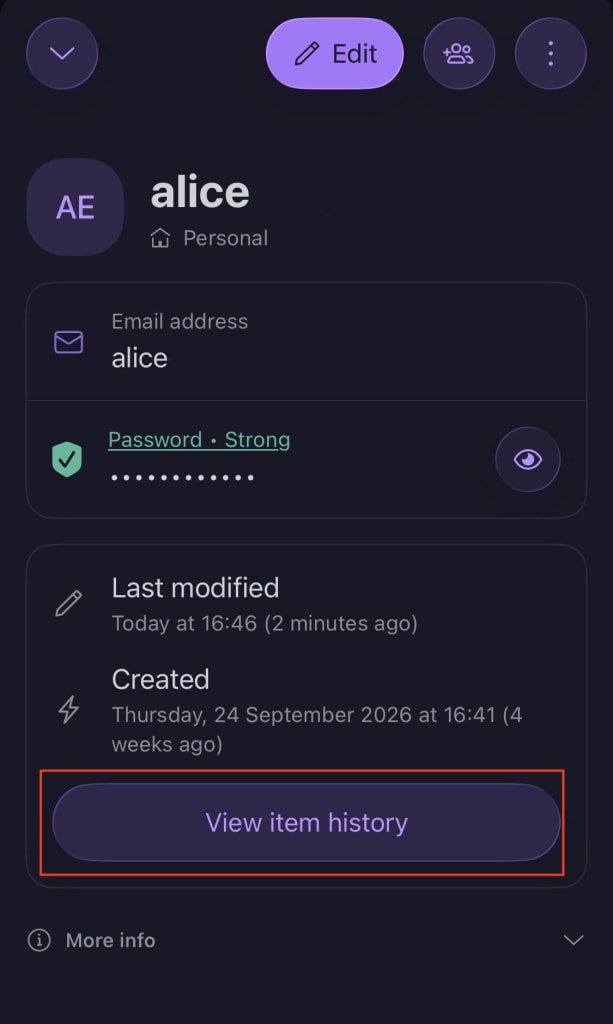
3. Tryk på den relevante post Oprettet eller Ændret i tidslinjen.
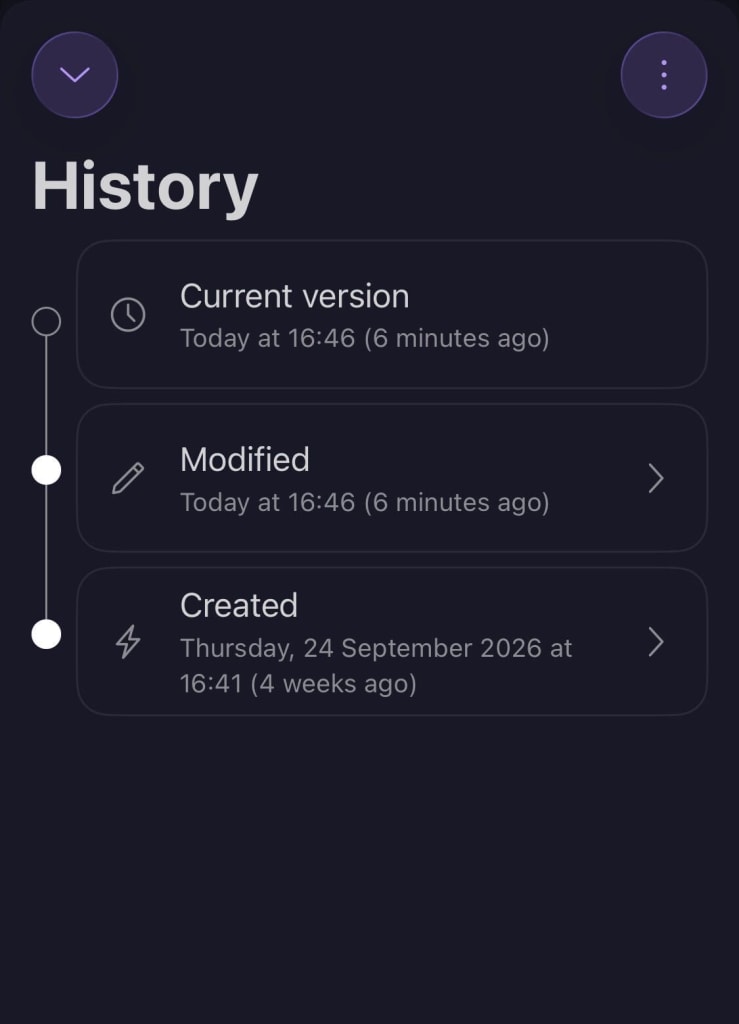
4. Du kan nu se et øjebliksbillede af den ændring, der blev foretaget på den valgte dato. Skift mellem den version af elementet, du ser på, og den aktuelle version for at sammenligne dem. Hvis du vil gendanne den valgte ældre version af et element, skal du trykke på Gendan.